A-2. Webflowからの招待メールを確認しよう
Webサイトの更新作業を始めるにあたり、最初に行うのがWebflowからの招待メールの確認とアカウント設定です。このマニュアルでは、その最初のステップである「招待メールの確認方法」について詳しく解説します。
1. なぜこの作業が必要なの?
お客様がご自身のWebサイトを安全に更新できるように、管理者または制作会社がお客様用のWebflowアカウントを招待します。通常の更新担当者には、文章・画像・CMS記事を更新できる Content editor などのSite roleが割り当てられます。
この招待メールは、そのアカウントを有効にするための「招待状」です。メール内のリンクをクリックしてアカウント設定を完了することで、初めてサイトの編集画面にログインできるようになります。 実画面例: 招待を承認してログインできるようになると、Dashboardで対象サイトを確認できるようになります。
2. 招待メールの見本
Webflowからの招待メールは、通常以下のような件名と内容で届きます。
- 件名:
[Your Name] invited you to edit the [Site Name] site - 送信元:
Webflow(no-reply@webflow.com)
メール本文の例:
--------------------------------------------------[Site Name][Your Name] invited you to edit the [Site Name] site on Webflow.
[ Accept Invitation ] (← このボタンをクリックします)
Thanks,The Webflow Team--------------------------------------------------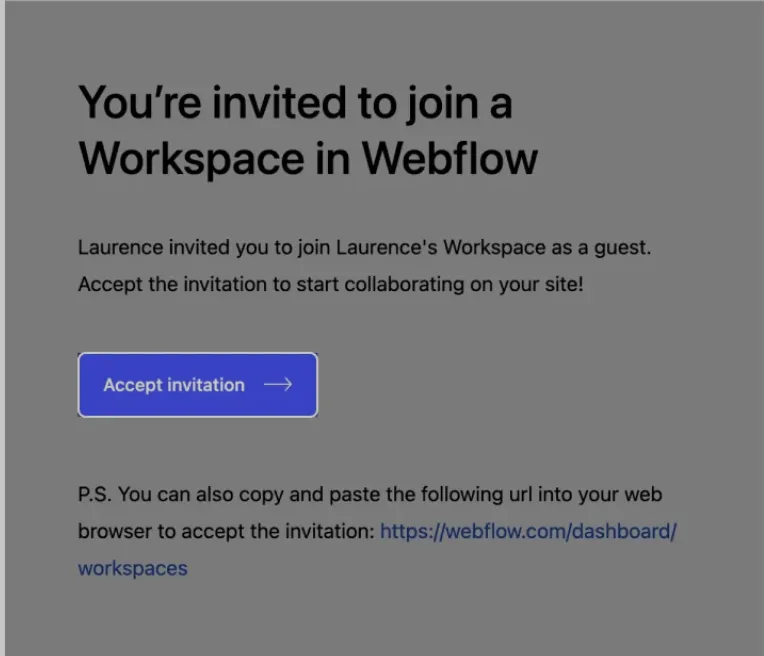
3. 招待メールを確認する手順
- メールソフトを開く: 普段お使いのメールクライアント(Gmail, Outlookなど)を開きます。
- 受信トレイを確認: Webflow (
no-reply@webflow.com) からのメールが届いているか確認します。 - 迷惑メールフォルダも確認: もし受信トレイに見当たらない場合は、迷惑メールフォルダやプロモーションフォルダに振り分けられている可能性もあります。そちらもご確認ください。
- メールを開く: 該当のメールを見つけたら、開いて内容を確認します。
- 「Accept Invitation」ボタンをクリック: メール本文の中央にある青い「Accept Invitation」ボタンをクリックしてください。
4. 見つからない時に確認する場所
招待メールが見つからない場合は、いきなり再送依頼をする前に、次の場所を確認してください。
- 迷惑メールフォルダ
- プロモーション、ソーシャル、その他の受信トレイ
- 会社のメールセキュリティで隔離されているメール
- 招待されたメールアドレスと、普段見ているメールアドレスが同じか
Webflow、no-reply@webflow.com、invited you to editでメール検索した結果
それでも見つからない場合は、IGNITE公式サイトのお問い合わせフォーム から「Webflowの招待メールが届いていない」と連絡してください。その際、招待してほしいメールアドレスも一緒に伝えると、再送がスムーズです。
5. 押してよいボタン・押さないボタン
招待メールで押すのは、基本的に Accept Invitation です。メール内に別の広告、フッターリンク、利用規約リンクなどがある場合、それらはアカウント作成の入口ではありません。
注意: Webflowに似せた不審なメールが届く可能性もゼロではありません。送信元やURLに不安がある場合は、リンクを押す前に IGNITE公式サイトのお問い合わせフォーム から確認してください。
6. よくある質問 (Q&A)
Q. 招待メールが届いていません。どうすればいいですか?
まずは迷惑メールフォルダをご確認ください。それでも見つからない場合は、お手数ですが IGNITE公式サイトのお問い合わせフォーム から「Webflowの招待メールが届いていない」旨をご連絡ください。再送手続きをいたします。
Q. 招待メールの有効期限はありますか?
はい、招待メールには有効期限が設定されている場合があります。メールが届いたら、なるべく早めにアカウント設定を進めることをお勧めします。もし期限が切れてしまった場合は、同様に IGNITE公式サイトのお問い合わせフォーム から再送をご依頼ください。
次のステップ: このメールの確認が終わったら、次は「招待メールからアカウントを作成し、パスワードを設定する方法」に進みます。