G-3. 「画像がアップロードできません!」原因と対処法
Webflowで画像をアップロードしようとした際に、エラーが表示されたり、いつまで経ってもアップロードが終わらなかったりすることがあります。ここでは、画像アップロードがうまくいかない主な原因と、それぞれの対処法を解説します。 実画面例: 画像トラブルでは、アップロード後に公開ページで粗さや見切れがないかも確認します。
1. 主な原因と対処法
原因1:ファイルサイズが大きすぎる
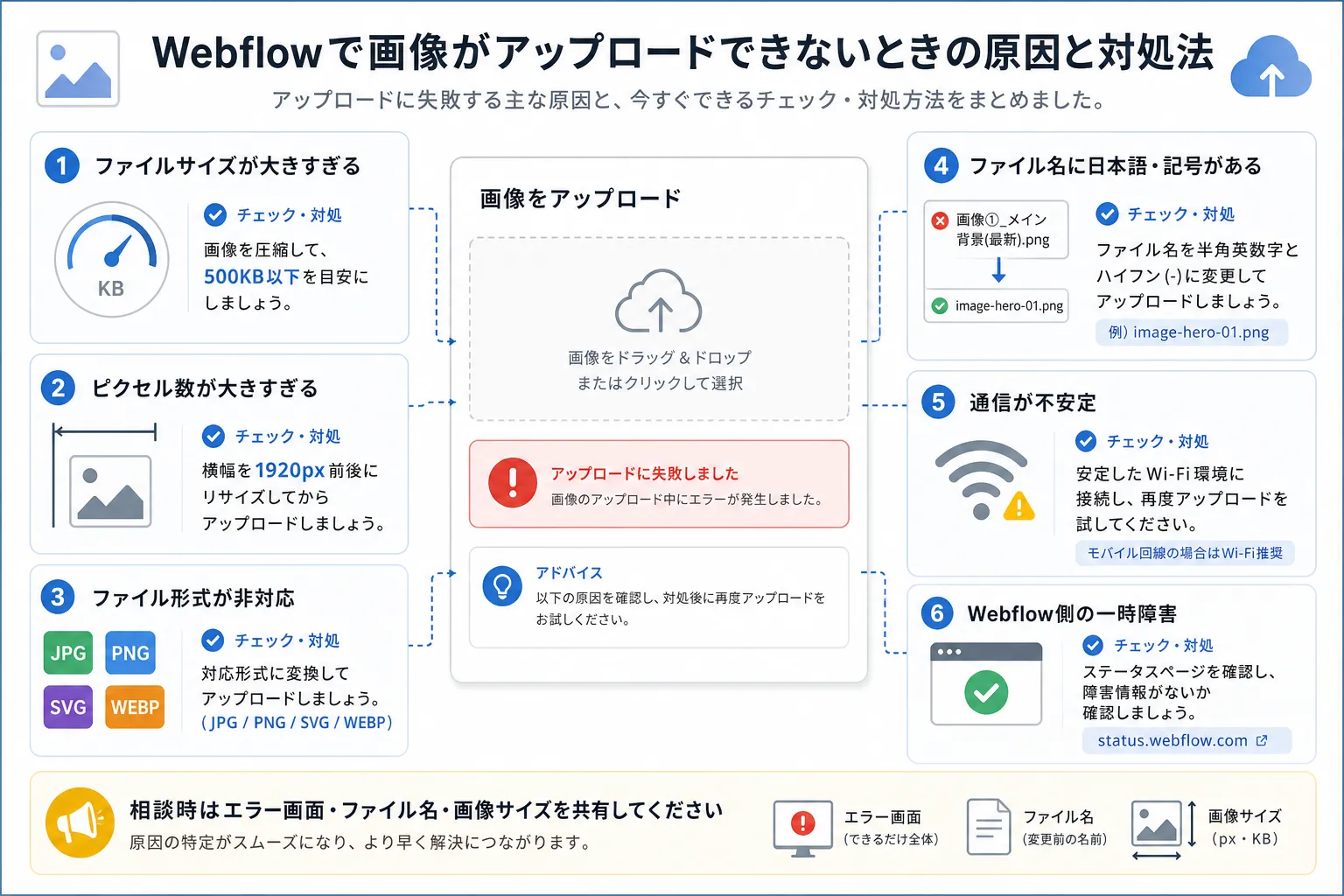
Webflowには、アップロードできる画像のファイルサイズに上限があります。公式ヘルプでは、Assets panelにアップロードする画像は4MBまで、ドキュメント・音声は10MBまでと説明されています。高解像度の写真や、圧縮されていない画像は、この上限を超えてしまうことがあります。
- 対処法: 画像をアップロードする前に、画像編集ソフト(Photoshop, GIMP, Paint.NETなど)やオンラインの画像圧縮ツール(TinyPNG, Squooshなど)を使って、ファイルサイズを小さく圧縮してください。Webサイトで使用する画像は、1枚あたり500KB前後を目安にします。
原因2:画像の縦横のピクセルサイズが大きすぎる
ファイルサイズだけでなく、画像の縦横のピクセル数(例: 5000px × 3000px)が大きすぎる場合も、アップロードに失敗したり、サイトの表示が重くなったりする原因になります。
- 対処法: Webサイトで表示される最大サイズに合わせて、画像のピクセルサイズを縮小してください。例えば、横幅が1920pxあれば、PCのフルHDディスプレイでも十分きれいに表示されます。
原因3:ファイル形式が対応していない
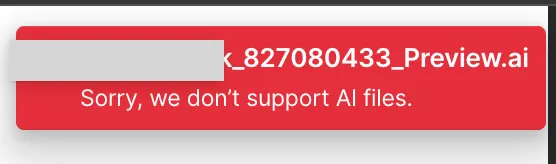
Webflowが対応していない特殊な画像ファイル形式(例: TIFF, RAWなど)をアップロードしようとしている可能性があります。Webflowがサポートしているのは、主に以下の形式です。
-
JPG (JPEG): 写真に適しています。
-
PNG: 背景を透過したい画像(ロゴ、アイコンなど)に適しています。
-
GIF: アニメーション画像に適しています。
-
SVG: ロゴやアイコンなど、拡大縮小しても劣化しないベクター画像に適しています。
-
WEBP: 高い圧縮率と品質を両立した新しい形式です。
-
対処法: 画像を対応しているファイル形式に変換してからアップロードしてください。
原因4:ファイル名に問題がある
ファイル名に日本語や特殊な記号、全角スペースなどが含まれていると、システムが正しく認識できずにエラーとなることがあります。
- 対処法:
ファイル名を半角英数字とハイフン(-)またはアンダースコア(_)のみで構成してください。(例:
my-new-image.jpg)
原因5:インターネット接続が不安定
インターネット回線が不安定な場合、アップロード中に接続が途切れてしまい、エラーとなることがあります。
- 対処法: インターネット接続が安定している場所で再度試すか、Wi-Fi環境を見直してみてください。
原因6:Webflow側の一時的な問題
ごく稀に、Webflowのサーバー側で一時的な障害が発生している可能性もゼロではありません。
- 対処法:
少し時間をおいてから再度試してみてください。Webflowのステータスページ(
status.webflow.com)で、システム障害の有無を確認することもできます。
2. まとめ
画像アップロードで困ったら、まずはファイルサイズとピクセルサイズ、ファイル形式、ファイル名の4点を確認しましょう。ほとんどの場合、これらのいずれかが原因です。
アップロードできた場合でも、画像が重いままだとページ表示やBandwidth使用量に影響します。画像を差し替える前に圧縮し、公開後に表示が重くないか確認してください。
次のステップ: 画像トラブルはこれで解決ですね。次は、サイトの表示崩れに関する「スマホで見た時だけ表示が崩れています」どう伝えればいい?です。