F-10. 独自ドメインの接続状態を確認する
新規追加(標準スコープ補完)
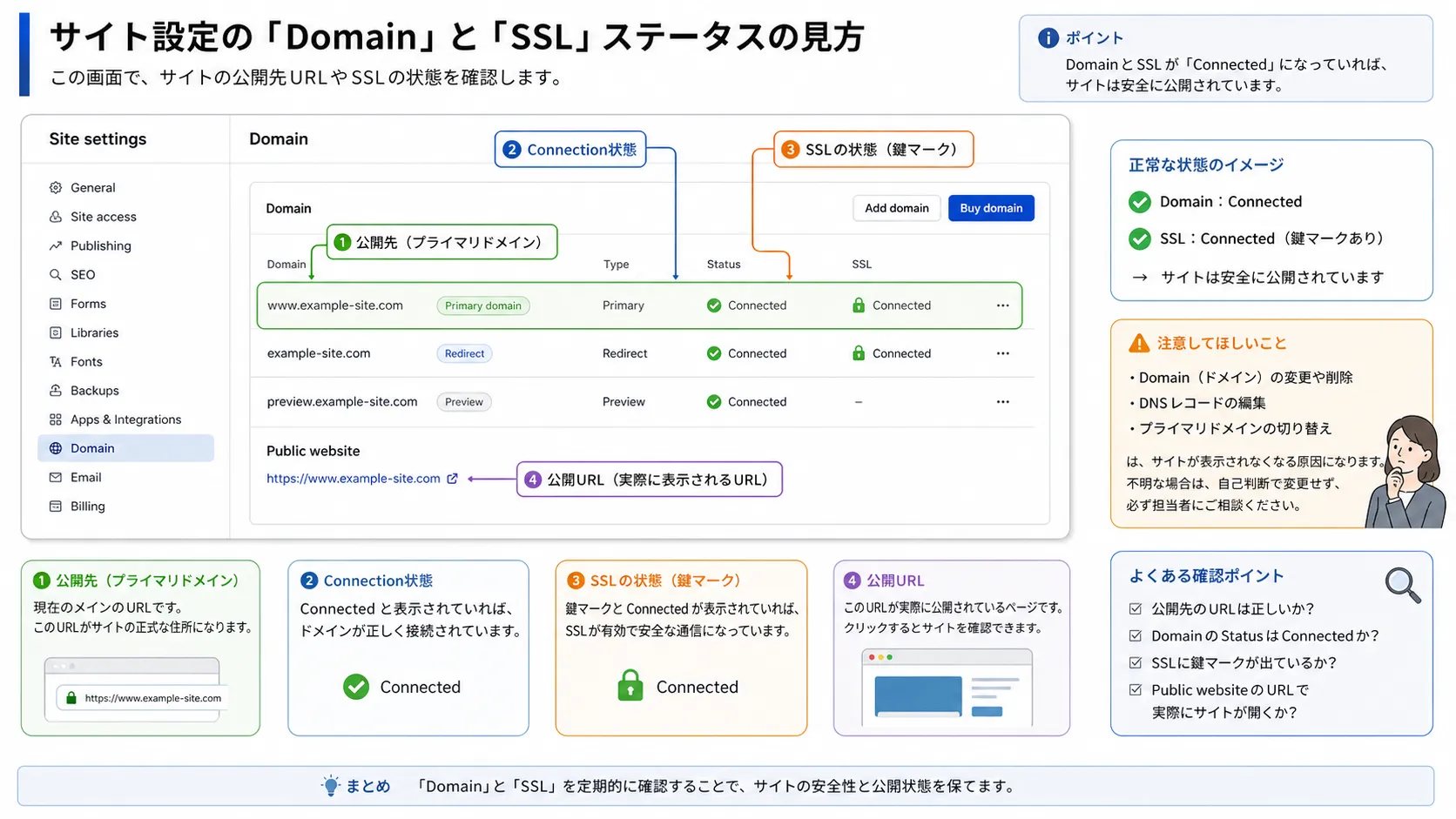
「example.com のような独自ドメインで自社サイトを公開している」場合、その接続状態と SSL 証明書(鍵マーク)が正しく機能しているかを定期的に確認しておきましょう。
1. なぜ確認が必要なのか?
独自ドメインは DNS(ドメイン管理)会社 と Webflow(ホスティング) の間で連携設定されています。以下のような状況では設定が崩れることがあります:
- DNS 管理会社を引っ越した
- ドメインの更新(年次更新)を忘れた
- DNS の設定値が誤って変更された
- SSL 証明書の自動更新に失敗した
これらが発生すると サイトが表示されなくなる または 「保護されていない通信」警告 が出ます。
2. 接続状態の確認手順
- Webflow にログイン → 対象サイトの Project Settings を開く
- 左メニューから 「Publishing」 タブを選択 実画面例: Publishingでは、公開先ドメインや公開状態を確認します。ドメインやSSLの状態を見る時の入口です。
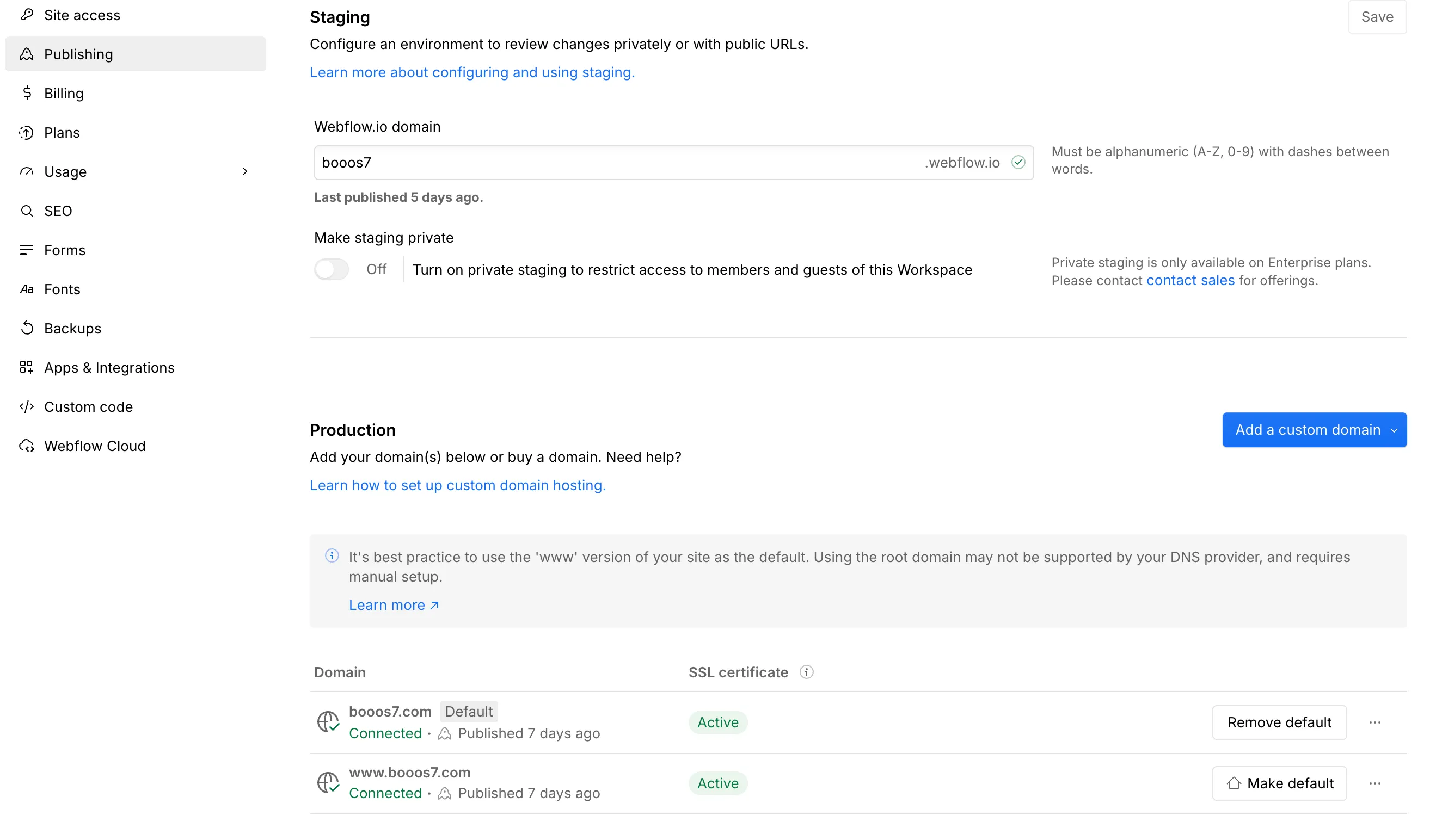
- 「Production」 セクションを確認
- 接続済みドメインの右側に 緑のチェックマーク(Connected) が表示されているか確認
- 「SSL」 ステータスが 「Active(有効)」 になっているか確認
状態の見方
| ステータス | 意味 | 対応 |
|---|---|---|
| 正常: Connected + SSL Active | 正常 | 何もしなくてOK |
| 注意: Connected + SSL Pending | 接続OK、SSL発行待ち | 数時間後に再確認 |
| 問題あり: Issues / Disconnected | DNS設定に問題 | IGNITE公式サイトのお問い合わせフォーム から連絡 |
3. ドメインの有効期限を確認する
Webflow 上では ドメインの有効期限は確認できません。ドメイン管理会社(お名前.com、ムームードメイン、Google Domains など)にログインして確認します。
ヒント: ドメインの有効期限切れ は最も多い「サイトが急に見れなくなる」原因です。自動更新の設定 を有効にしておきましょう。
4. SSL 証明書の確認
ブラウザで自社サイトを開き、URL バーに 鍵マーク が表示されているか確認します。
- 鍵マーク表示 → SSL 正常
- 警告マーク表示 → SSL に問題あり(証明書期限切れなど)
警告が出ている場合は すぐに IGNITE公式サイトのお問い合わせフォーム からご連絡 ください。
5. 主要ブラウザでの表示確認
念のため、主要ブラウザで表示確認することをおすすめします:
- Google Chrome
- Safari(Mac / iPhone)
- Microsoft Edge
- Firefox
特に iPhone の Safari で確認すると、SSL に問題がある場合に明確な警告が出ます。
6. よくある質問 (Q&A)
Q. 「Connected」なのにサイトが表示されません。
ブラウザのキャッシュ、または DNS 反映の遅延の可能性があります。スーパーリロード と 時間を置いた再確認 を試してください。それでも復旧しない場合は IGNITE公式サイトのお問い合わせフォーム からご連絡ください。
Q. SSL の更新は自分でやる必要がありますか?
Webflow がホスティングしている場合は 自動更新 されます。手動操作は不要です。
Q. ドメインの「DNS設定」を変更したいです。
絶対に自分で操作しないでください。誤った設定でサイトが見れなくなります。必ず IGNITE公式サイトのお問い合わせフォーム からご相談 ください。
次のステップ: 検索エンジンへの表示制御(sitemap・noindex)について学びましょう → 「検索エンジンの表示制御(sitemap・noindex)」