G-1. トラブル時にまず確認するチェックリスト
Webflowの更新作業で困ったときは、まずこのページで原因を切り分けてください。多くの問題は、ログイン状態、Publish忘れ、ブラウザキャッシュ、権限、対象ページの取り違えで起きます。
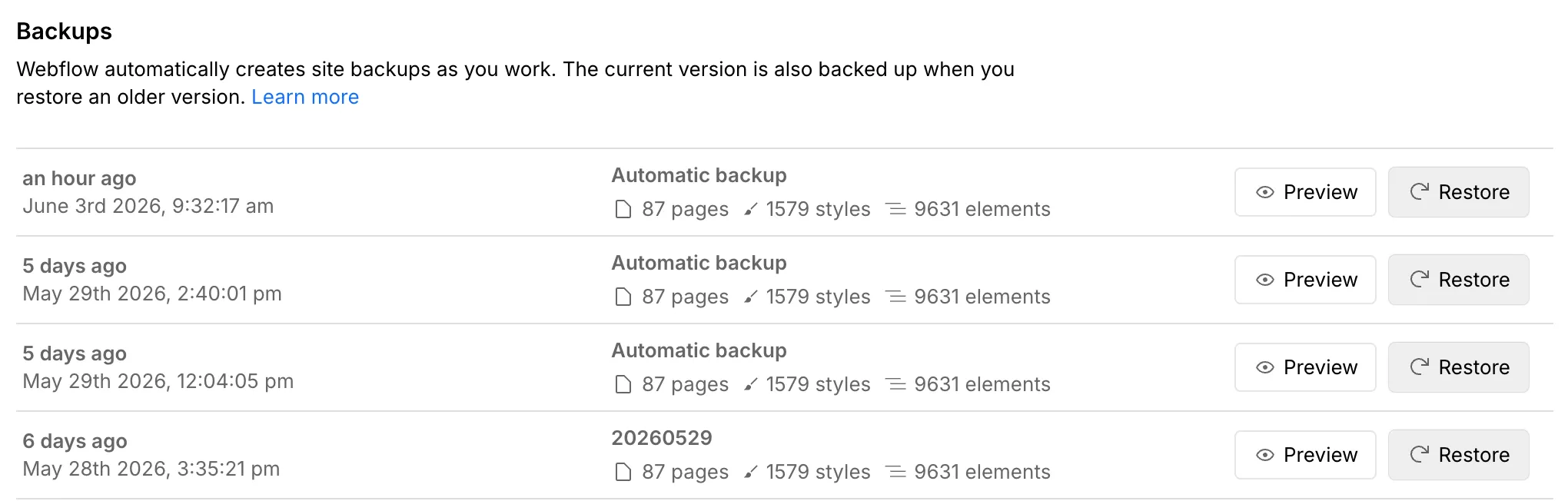
実画面例: 問題の原因を切り分ける時は、Site settings側の権限・公開・フォーム関連設定も確認します。
英語画面で何を押せばよいか分からない
確認すること:
- Chrome翻訳で画面の意味を確認したか
Publish、Designer、Delete、Archiveなど影響が大きい英語名を確認したか- ログイン直後にEditorを開こうとしているか
- DesignerやDeleteを押す前に IGNITE公式サイトのお問い合わせフォーム から確認したか
詳しくは Chrome翻訳でWebflowの英語画面を日本語で確認する と Webflow基本用語の早見表 を確認してください。
変更が反映されない
確認すること:
- Publishしたか
- 公開対象のドメインを選んだか
- ブラウザを強制再読み込みしたか
- 別ブラウザやスマートフォン回線で確認したか
- CMS記事の場合、記事自体がPublishedになっているか
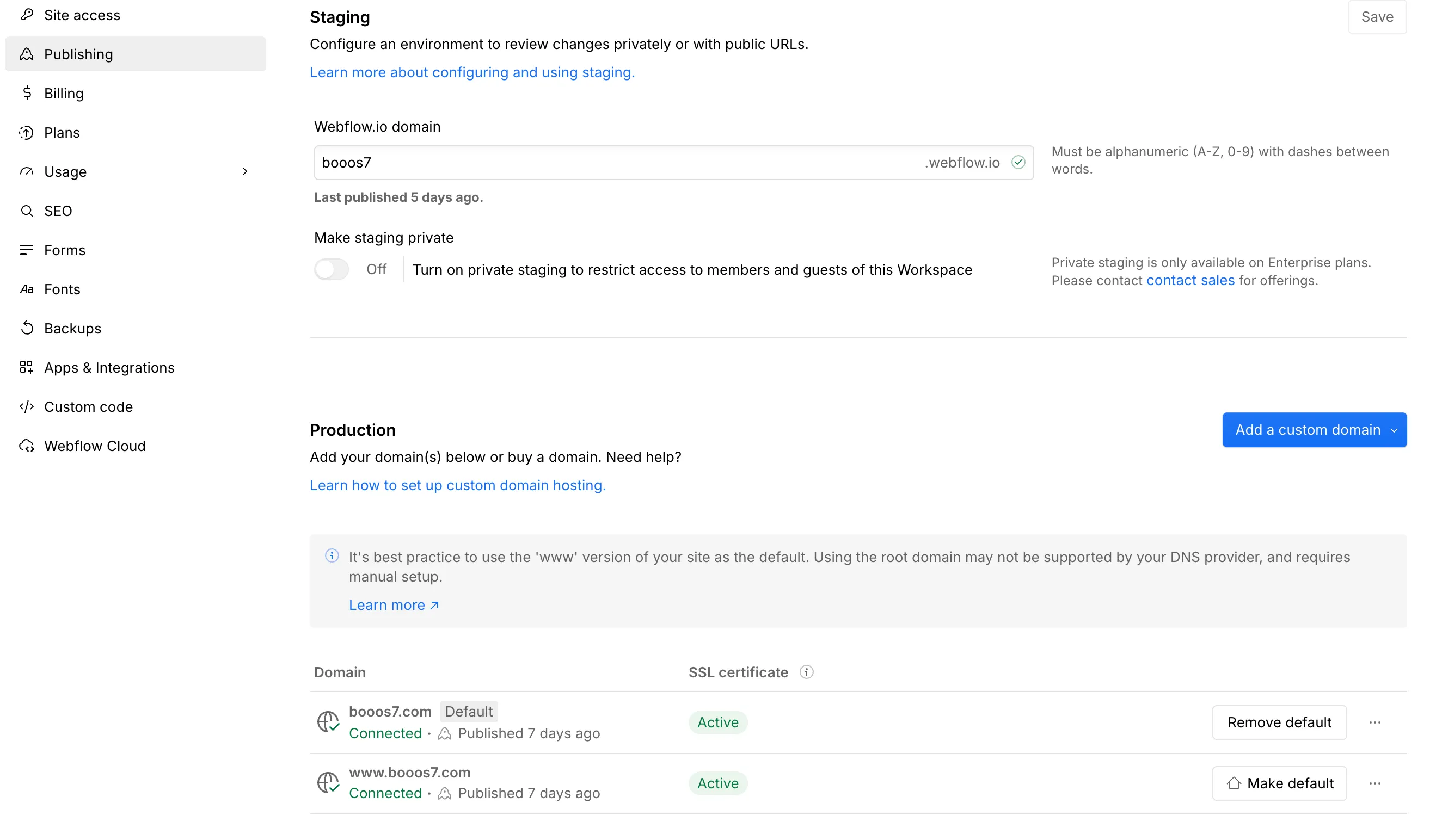
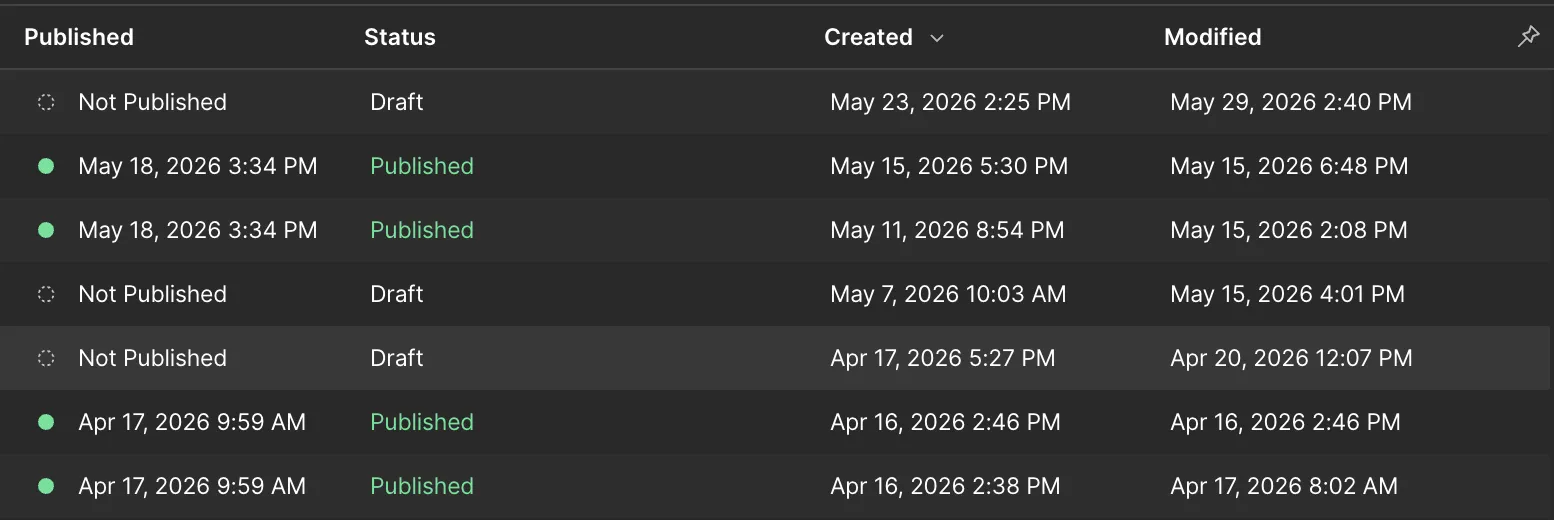
詳しくは 変更が反映されない理由 を確認してください。
クリックしても編集できない
確認すること:
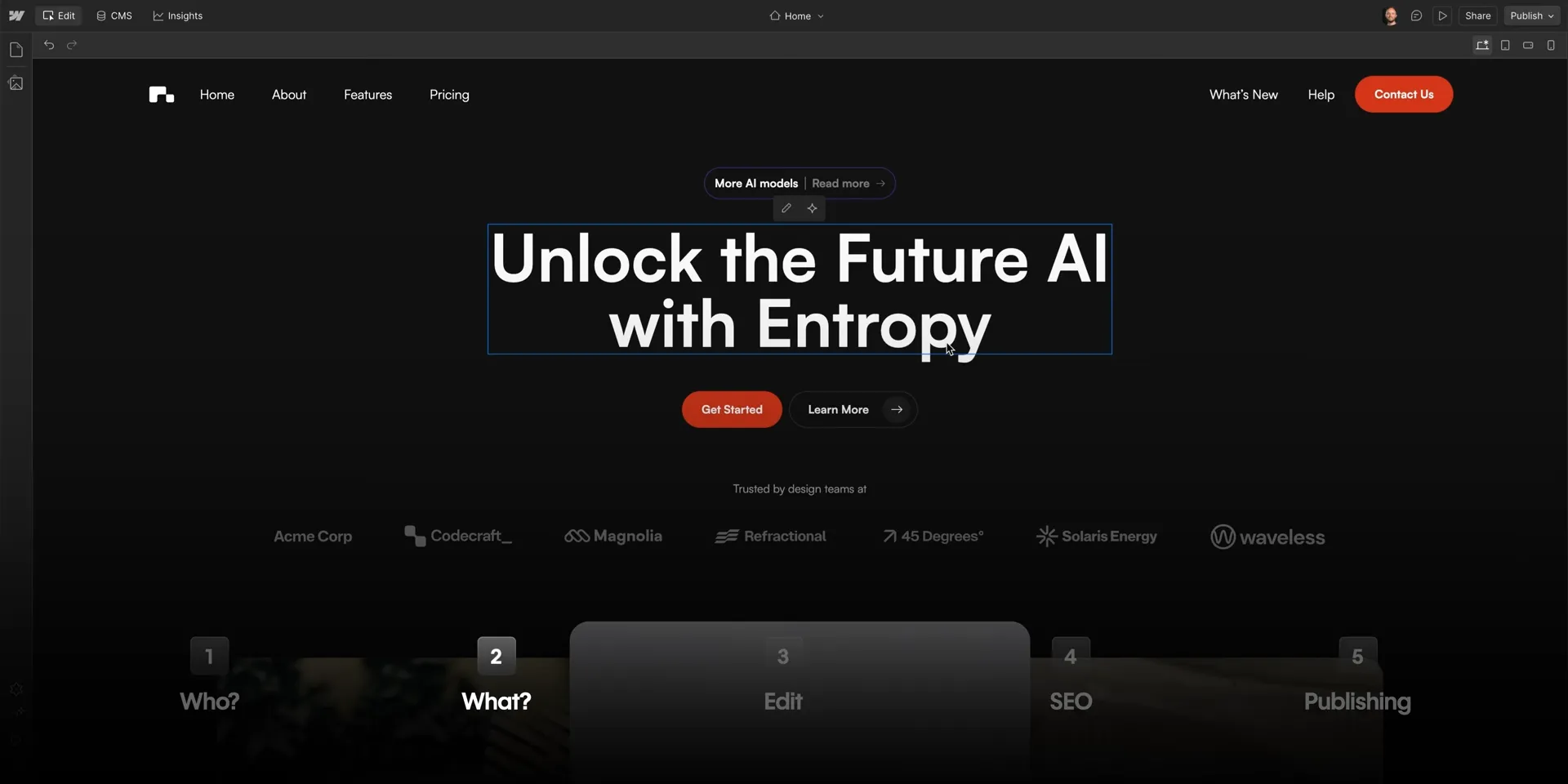
- Content editor roleで開いているか
- 修正したい文字や画像に青い枠、鉛筆アイコン、編集アイコンが出るか
- その内容がCMS itemで管理されていないか
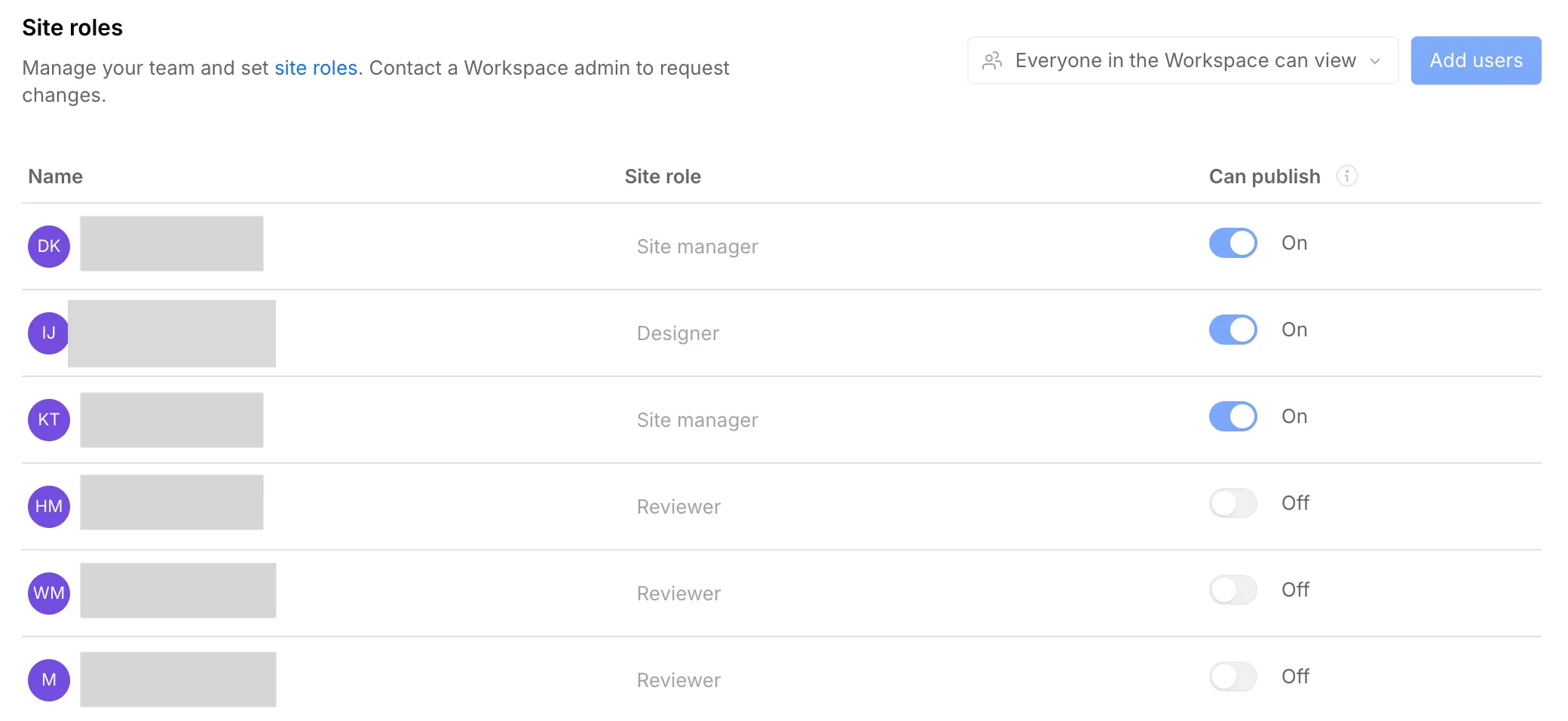
- Site accessで自分のRoleがContent editor以上になっているか
Publishできない
確認すること:
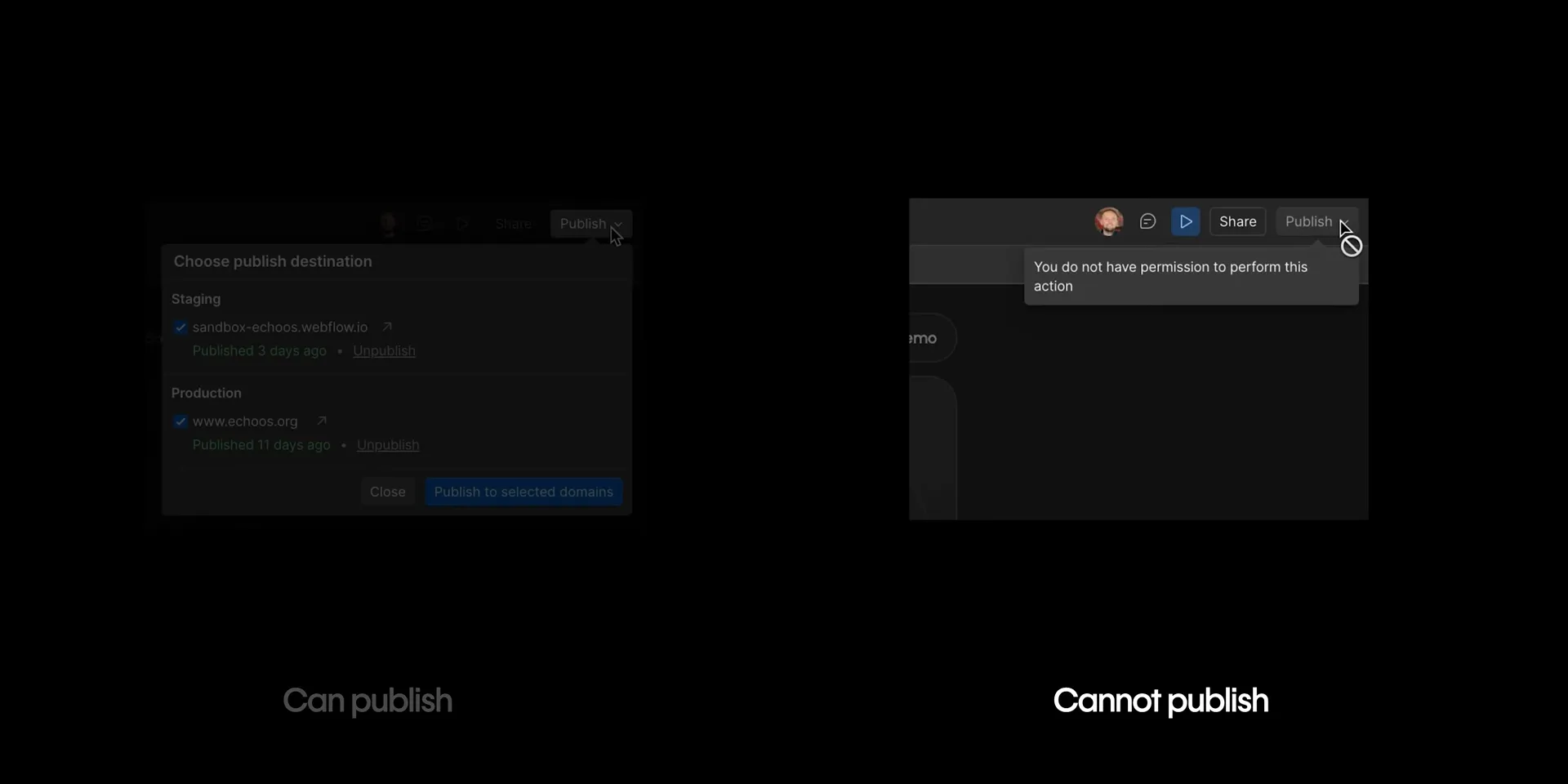
- 自分にCan publishが付いているか
- 公開対象のドメインを選べる状態か
- CMS itemだけをPublishするのか、サイト全体をPublishするのか
- 公開前の社内確認が済んでいるか
画像がアップロードできない
確認すること:
- ファイルサイズが大きすぎないか
- 対応形式の画像か
- ファイル名に不要な記号が入っていないか
- 通信が不安定ではないか
- Webflow側で一時的なエラーが出ていないか
詳しくは 画像アップロードの原因と対処法 を確認してください。
スマートフォンだけ崩れている
確認すること:
- どの端末・ブラウザで崩れているか
- どのページで崩れているか
- いつから崩れたか
- 直前に変更した文章や画像が長すぎないか
- スクリーンショットを撮ったか
詳しくは スマホ表示崩れの伝え方 を確認してください。
404 Not Foundが表示される
確認すること:
- URLが間違っていないか
- CMS記事が非公開、アーカイブ、削除になっていないか
- Slugを変更していないか
- 公開前の下書きURLを見ていないか
詳しくは 404 Not Foundの意味 を確認してください。
メールが届かない
確認すること:
- 通知先メールアドレスが正しいか
- 迷惑メールフォルダに入っていないか
- フォーム送信自体はWebflow上に記録されているか
- メールサーバー側でブロックされていないか
詳しくは フォーム通知メールの確認 を確認してください。
IGNITEへ連絡するときに送る情報
すでにIGNITEと保守契約を結んでいる場合は、問い合わせフォームではなく、通常の保守連絡としてGoogle Chat、または担当者へ直接ご連絡ください。まだ保守契約がない場合や、初めて相談する場合は IGNITE公式サイトのお問い合わせフォーム からご連絡ください。
- 対象ページURL
- 何をしようとしたか
- どの操作で止まったか
- 表示されたエラーメッセージ
- スクリーンショット
- 変更前後の内容
- 使用しているブラウザと端末
コピペ用: トラブル相談テンプレート
以下をコピーして、分かる範囲で埋めて送ってください。全部を完璧に書く必要はありませんが、URL・何をしたか・今どうなっているか・スクリーンショットがあると、確認がかなり早くなります。
【Webflowトラブル相談】
■ 連絡区分保守契約: あり / なし / 不明連絡方法: Google Chat / 担当者へ直接 / IGNITE問い合わせフォーム希望対応: まず原因を知りたい / 修正まで依頼したい / 至急確認してほしい
■ 対象サイト・ページサイト名:公開サイトURL:Webflow内で見ているページ名:問題が起きているページURL:
■ 困っている内容何が起きていますか:例: 変更した文字が公開サイトに反映されない、画像がアップロードできない、スマホだけ表示が崩れる、404が出る、問い合わせメールが届かない
いつから起きていますか:例: 今日の15:00頃から、昨日Publishした後から、以前から
どの画面で起きていますか:例: Dashboard / Content Editor / Designer / CMS / Site Settings / 公開サイト
■ 直前に行った操作1.2.3.
押したボタンや操作名:例: Publish、Save、Save as Draft、Archive、Delete、Restore、Export CSV
■ エラー表示エラーメッセージ:エラーが出たタイミング:
■ 確認済みのことPublishした: はい / いいえ / 不明ブラウザを強制再読み込みした: はい / いいえ別ブラウザまたはスマホ回線で確認した: はい / いいえログインし直した: はい / いいえ対象ページURLが正しいか確認した: はい / いいえ
■ 端末・ブラウザ端末: Mac / Windows / iPhone / Android / その他ブラウザ: Chrome / Safari / Edge / Firefox / その他スマホの場合の機種:
■ 添付できるものスクリーンショット: あり / なし画面録画: あり / なし変更前の文章・画像: あり / なし変更後にしたい文章・画像: あり / なし
■ 希望期限希望対応日:公開期限:急ぎの理由:
■ 補足その他、気になること:送る前の確認: スクリーンショットに個人情報、問い合わせ本文、メールアドレス、非公開URL、パスワードが写っていないか確認してください。
自分で直すより任せたい場合
次のような場合は、マニュアルを読みながら無理に進めるより、保守・補修として依頼した方が安全です。保守契約済みの方はGoogle Chatまたは担当者へ、未契約・新規相談の方は IGNITE公式サイトのお問い合わせフォーム からご連絡ください。
- Designer画面でどの要素を選択しているか分からない
- スマートフォンだけ表示が崩れている
- フォーム、通知メール、ドメイン、公開設定が関係している
- 複数ページにまたがる修正が必要
- 公開期限が近く、失敗すると困る
保守・補修で依頼できる内容や料金の目安は 自分で直すより任せたい時のWebflow保守・補修依頼 を確認してください。
理解度チェック
- Publishしたのに変更が見えないとき、まず試すこととして正しいものはどれですか?
- A. ブラウザの強制再読み込みや別ブラウザでの確認
- B. すぐにCMS記事を削除する
- C. ドメイン設定を自分で変更する
答え
正解: A
キャッシュで古い表示が残っていることがあります。強制再読み込み、別ブラウザ、シークレットモードなどで確認します。
- 404 Not Foundが表示されたときに確認することはどれですか?
- A. URL、CMS記事の公開状態、Slugの変更有無
- B. 画像の明るさ
- C. ブラウザのフォント設定だけ
答え
正解: A
404はページが見つからない状態です。URL間違い、非公開、アーカイブ、Slug変更などを確認します。
- IGNITEへ相談するとき、最も役立つ情報はどれですか?
- A. 対象URL、操作内容、エラーメッセージ、スクリーンショット
- B. 「なんか変です」という一文だけ
- C. 関係ない別サイトのURL
答え
正解: A
状況が具体的なほど原因を切り分けやすくなります。URL、操作、画面、端末情報をまとめて送ります。
次に進む
変更が反映されない場合は 変更が反映されない理由 から確認してください。