C-22. 不要になった記事を完全に「削除」する方法
この操作は、一度実行すると元に戻すことができません。実行する前には、本当に削除して良いか、細心の注意を払ってください。
テストで作成した記事、重複して作成してしまった記事など、今後一切使用する予定がなく、記録として残しておく必要もない記事は、この「削除」機能を使って完全に消去することができます。
1. 「削除」の前に、まず「アーカイブ」を検討
前回のマニュアル(不要になった記事を「アーカイブ(保管)」する方法)でも説明しましたが、少しでも「後で必要になるかもしれない」という可能性がある場合は、削除ではなく「アーカイブ」機能を使うことを強くお勧めします。
アーカイブであれば、いつでも安全に元の状態に戻すことができます。
2. 記事を完全に削除する手順
-
CMSの記事一覧画面を開く: CMSで、削除したい記事がある一覧画面を開きます。
-
削除したい記事を選択: 一覧の中から、完全に削除したい記事にマウスカーソルを合わせ、左側のチェックボックスにチェックを入れます。(複数選択も可能です)
-
上部の「Delete」ボタンをクリック: 記事を選択すると、一覧の上部にメニューが表示されます。この中から「Delete」(削除)ボタンをクリックします。
-
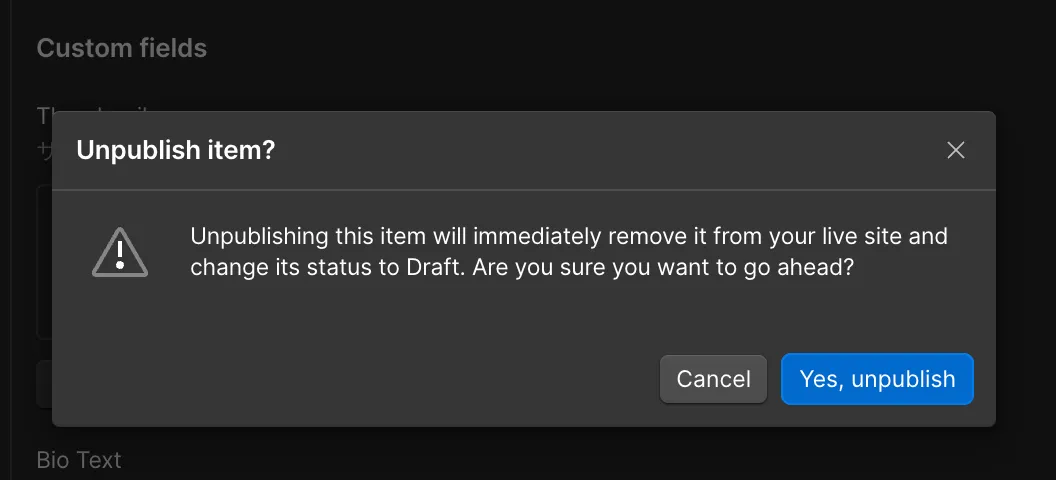
【最終確認】警告メッセージで再度「Delete」をクリック: 「
Are you sure you want to delete 1 item? This action cannot be undone.」(本当に1個のアイテムを削除しますか?この操作は元に戻せません。)という、非常に強い警告メッセージが表示されます。 内容をよく読み、本当に削除して問題がないことを最終確認した上で、赤い「Delete」ボタンをクリックします。 -
削除完了: 選択した記事が一覧から完全に消去され、削除が完了します。
3. 削除操作の注意点
- 復元はできません: Webflowの標準機能では、一度削除したCMSアイテムを元に戻す方法はありません。サイトのバックアップから復元する(サイトのバックアップを確認・復元する方法参照)という大掛かりな方法しかなく、他の変更内容にも影響を与えてしまうため、現実的ではありません。
- リンク切れに注意: もし削除した記事に対して、サイト内の他のページからリンクが貼られていた場合、そのリンクは「リンク切れ(クリックしてもページが表示されない)」の状態になります。記事を削除する際は、その記事への内部リンクがないかも確認するのが理想的です。
次のステップ: CMSの基本的な管理方法はこれで一通り完了です。お疲れ様でした。次からは、普段は触る必要はないけれど、どうしてもという時のために知っておきたい「D:「デザイナー」でのピンポイント修正」について学んでいきます。まずは「デザイナーモードを開く時の注意点」からです。