C-15. 記事の「公開日」を設定する方法
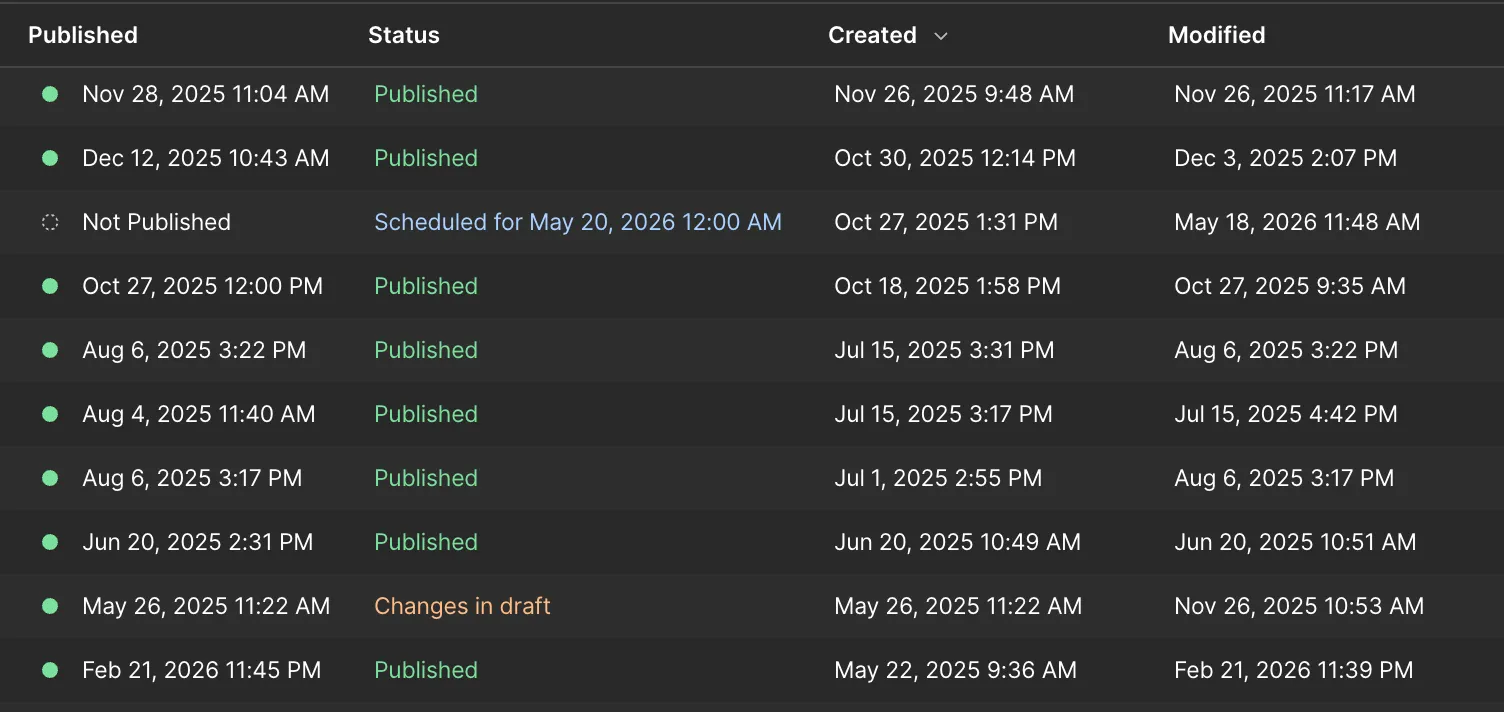
CMSで作成する記事には、「公開日」を設定する機能があります。この日付は、記事がいつ書かれたものかを示す重要な情報となり、サイト上での表示順にも影響します。
1. 公開日の役割
- 情報の鮮度を示す: 読者は公開日を見て、その情報が新しいものか古いものかを判断します。
- 記事の並び順: お知らせやブログの一覧ページでは、通常、この「公開日」が新しい順に記事が並びます。
- 見た目の表示: 記事のページに「2025.07.02」のように日付が表示されます。
2. 公開日を設定するフィールド
CMSの入力フォームの中に、日付と時刻を設定するための専用フィールドがあります。通常、「Published On」「公開日」「Date」といった名前が付いています。
カレンダーのアイコンが付いていることが多く、これが目印です。
3. 公開日を設定する手順
-
日付入力欄をクリック: 公開日の入力欄をクリックすると、カレンダーピッカーが表示されます。
-
日付を選択: カレンダーから、この記事の公開日として設定したい日付をクリックします。
<>の矢印で、前月・翌月に移動できます。- 月や年をクリックすると、より広い範囲で年月を選択できます。
-
(任意)時刻を設定: 日付の下には、時刻(時・分)を入力する欄があります。特に指定がなければ、現在の時刻や「00:00」のままでも問題ありません。時刻まで厳密に管理したい場合は、ここで設定します。
-
設定を確定: 日付(と時刻)を選択したら、入力欄の外側をクリックするか、「Done」ボタンがあればそれを押すと、日時がフィールドに設定されます。
4. 公開日を過去の日付にする場合
意図的に、過去の日付で記事を公開したい場合もあるかもしれません。(例: サイトリニューアル時に、過去のブログ記事を移行した場合など)
その場合は、カレンダーで過去の日付を選択するだけでOKです。設定した過去の日付で、サイト上にも記事が公開・配置されます。
5. 公開日を未来の日付にする場合(公開予約)
未来の日付を設定すると、それは「公開予約」となり、設定した日時が来るまでサイト上には表示されません。この便利な機能については、次のマニュアルで詳しく解説します。
次のステップ: 公開日の設定は簡単ですね。次は、Webサイト運用を非常に効率的にする便利機能、未来の日時で「公開を予約」する方法です。