C-2. 「お知らせ」や「ブログ」はどこで管理してるの?
Webサイトで頻繁に更新される「お知らせ」「ブログ」「導入事例」「よくある質問」といったコンテンツは、これまでのページ編集とは少し違う、特別な管理画面で一元管理されています。この仕組みを「CMS(コンテンツ・マネジメント・システム)」と呼びます。
1. CMSとは?
CMSを簡単に言うと、「決まったフォーマット(型)の情報を、データベースのように効率よく管理するための仕組み」です。
-
フォーマット(型)の例:
- ブログ記事なら、「タイトル」「公開日」「カテゴリー」「アイキャッチ画像」「本文」といった項目が決まっています。
- 導入事例なら、「お客様名」「導入サービス」「課題」「解決策」「お客様の声」といった項目が決まっています。
-
メリット:
- デザインを意識しなくても、項目を埋めていくだけで、統一感のあるキレイなページが作成できます。
- たくさんの記事を、一覧で管理・検索・修正するのが簡単になります。
- トップページに「最新のお知らせ5件」を自動で表示する、といった連携も可能です。
2. CMSで管理されることが多い内容
サイトによって名称は異なりますが、次のような「同じ形式で何件も増えていく情報」はCMSで管理されることが多いです。
| 種類 | よくある入力項目 | 表示される場所 |
|---|---|---|
| お知らせ | タイトル、公開日、本文、カテゴリー | お知らせ一覧、トップページの最新情報 |
| ブログ | タイトル、Slug、アイキャッチ画像、本文、著者、カテゴリー | ブログ一覧、記事詳細ページ |
| 導入事例 | 会社名、課題、解決策、成果、画像 | 事例一覧、事例詳細ページ |
| よくある質問 | 質問、回答、カテゴリー | FAQページ |
CMSは「ページをデザインする場所」ではなく、「決まった項目に情報を入れる場所」と考えると分かりやすいです。
3. 通常のページ編集との違い
| 比較項目 | 通常のページ編集 | CMS編集 |
|---|---|---|
| 主な対象 | 既存ページ内の文章、画像、リンク | お知らせ、ブログ、事例などの一覧化される情報 |
| 入力方法 | ページ上の編集できる箇所を直接変更 | フォームの項目を上から順に入力 |
| 表示先 | そのページ内 | 一覧ページ、詳細ページ、トップページなど複数箇所 |
| 注意点 | 変更箇所を見た目で確認する | タイトル、Slug、公開状態、一覧表示も確認する |
CMSで記事を追加すると、記事詳細ページだけでなく、一覧ページやトップページの「最新情報」欄にも反映される場合があります。そのため、公開前に複数の表示場所を確認してください。
4. CMS管理画面へのアクセス方法
この便利なCMSの管理画面は、Content editor roleでWebflowを開いた状態からアクセスします。
-
Content editor roleでサイトを開く: まずは、通常通りWebflowを開きます。
-
CMSをクリック: Webflowの編集画面で、CMSの入口をクリックします。画面や権限によっては
CMS、または旧UIのCollectionsと表示される場合がありますが、このマニュアルではCMSに統一して説明します。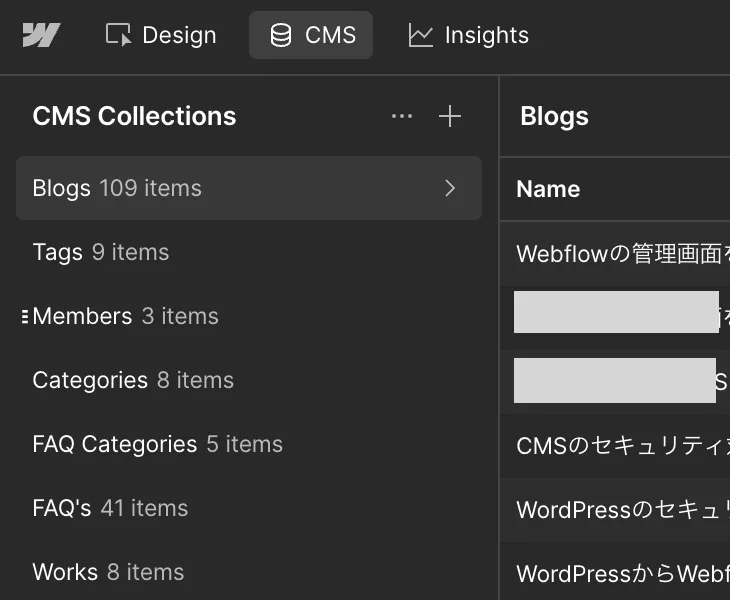
-
CMSアイテムの一覧が表示される: クリックすると、画面の左側に、このサイトで管理されているCMSの一覧(例:
お知らせ,ブログ記事,導入事例など)が表示されます。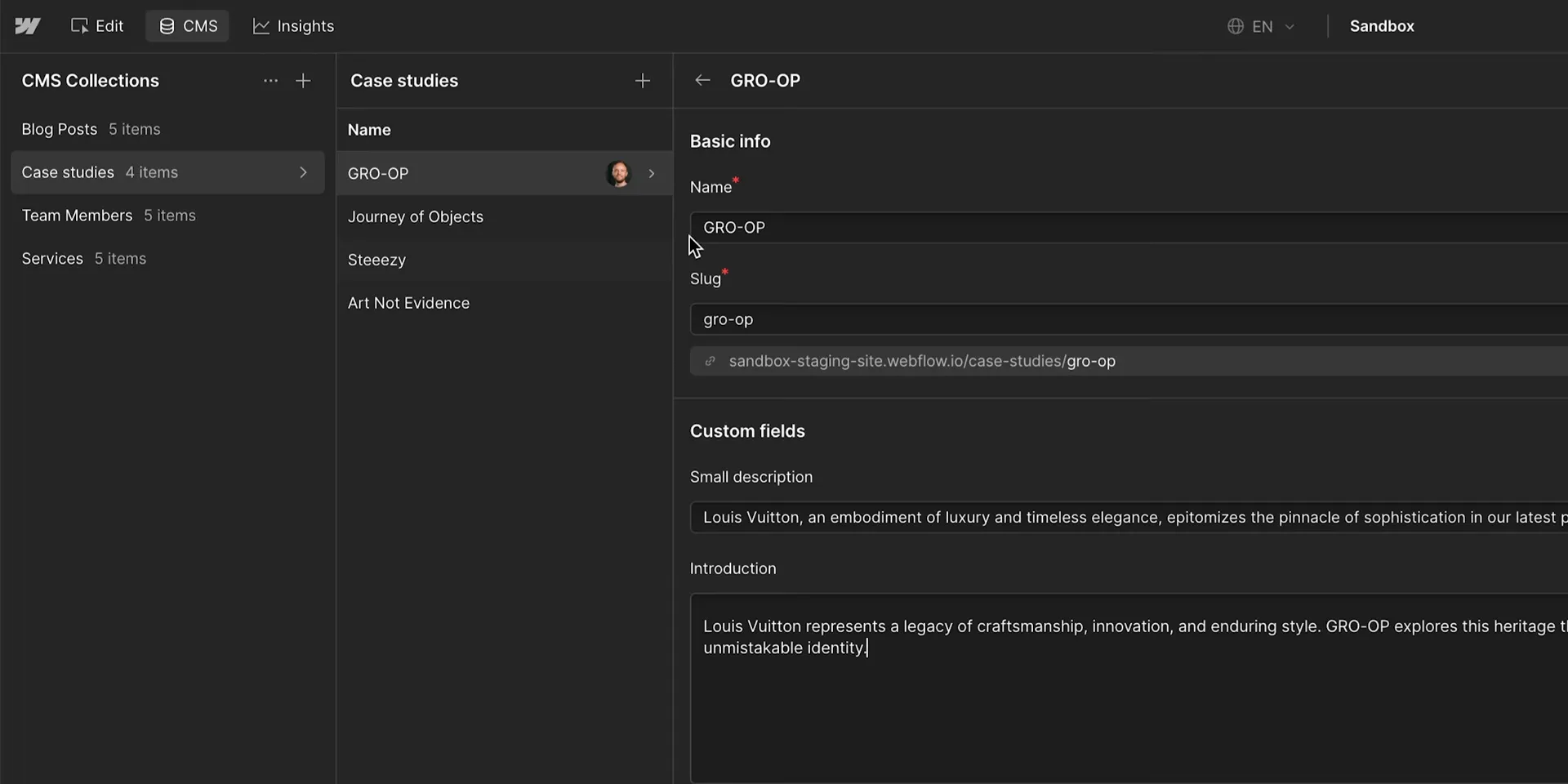
-
編集したいCMSを選択: このリストの中から、あなたが更新したい項目(例:
お知らせ)をクリックします。 -
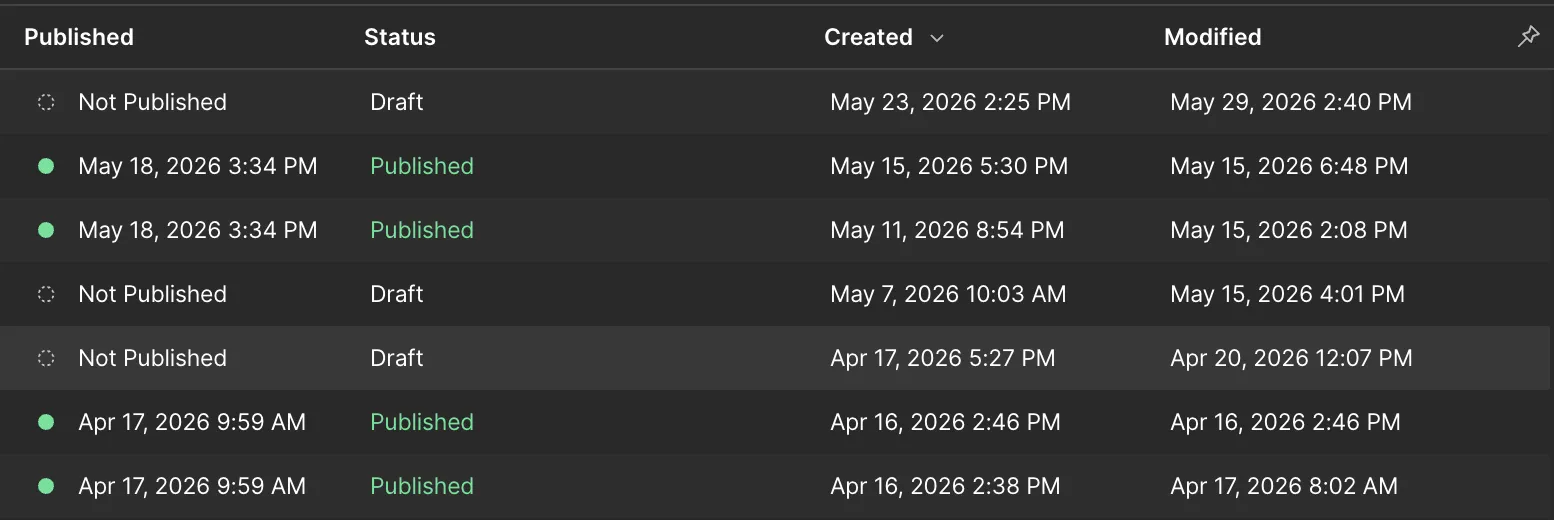
記事の一覧ページが開く: クリックすると、そのCMS一覧に含まれる記事が表示された管理ページに切り替わります。ここが、お知らせやブログ記事を集中管理する場所です。
5. この画面でできること
このCMS管理画面では、主に以下の操作を行います。
- 新規記事の追加
- 既存記事の編集・修正
- 記事の公開・非公開の切り替え
- 不要な記事の削除
これらの具体的な操作方法は、次のマニュアルから一つずつ詳しく解説していきます。
6. 初心者が最初に覚えること
まずは次の4つだけ覚えてください。
CMSは、お知らせやブログの管理入口です。Newは、新しい記事を追加するボタンです。Save as Draftは、まだ公開しない下書き保存です。Publishは、公開サイトに反映する操作です。
注意:
Deleteは完全削除につながる操作です。不要な記事でも、最初は削除ではなくArchiveや下書き化を検討してください。
次のステップ: CMSの入り口が分かりましたね。それでは早速、新しい記事を追加してみましょう。「新しい「お知らせ(ブログ記事)」を追加する方法」に進みます。