C-18. 下書きした記事を「公開」する方法
「下書き(Draft)」として保存しておいた記事が完成し、いよいよサイトに公開する準備が整いました。このマニュアルでは、下書き記事を本番のサイトに反映させるための「公開」手順を解説します。
1. 下書き記事を公開する流れ
- CMS管理画面で、公開したい下書き記事を探す
- 記事を開いて、最終確認をする
- 「Publish」ボタンを押す
2. 操作手順の詳細
-
CMS管理画面を開く: WebflowのCMSを開き、目的の記事一覧(例:
お知らせ)を選択して、記事一覧画面に移動します。 -
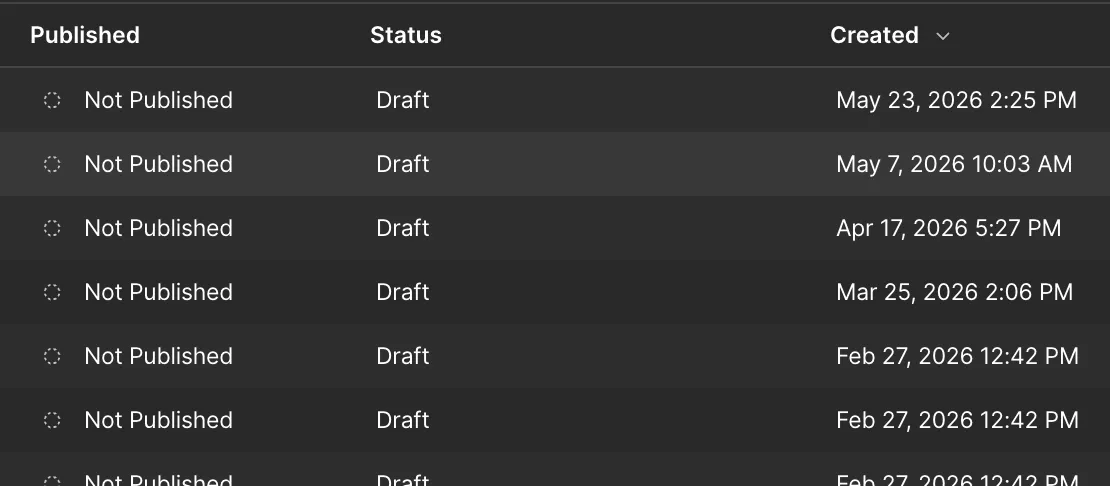
公開したい下書き記事を探す: 記事一覧の中から、公開したい記事を探します。ステータスが「Draft」になっているものが下書き記事です。目的の記事をクリックして、編集パネルを開きます。
-
内容の最終チェック: 公開する前に、誤字脱字はないか、画像やリンクの設定は正しいかなど、記事の内容を最後にもう一度見直しましょう。
-
公開日を確認・設定: 「公開日(Published On)」のフィールドを確認します。もし公開日を「今」にしたい場合は、日付や時刻を現在の日時に設定してください。
-
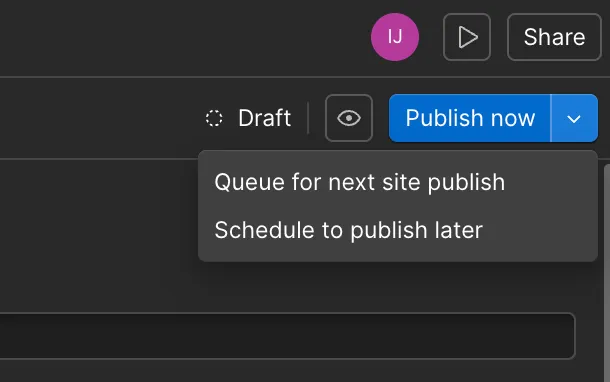
「Publish」ボタンをクリック: 編集パネルの右下にある、青い「Publish」(公開する)ボタンをクリックします。
-
公開の確認: クリックすると、「
Publish 1 item」のような確認メッセージが表示されます。問題がなければ、もう一度「Publish now」ボタンをクリックします。 -
公開完了: 「Published successfully!」というメッセージが表示されれば、公開は成功です。CMSの記事一覧画面に戻ると、該当記事のステータスが「Published」に変わっているはずです。
3. 公開後の確認
操作が完了したら、必ず実際のWebサイトにアクセスし、以下の点を確認しましょう。
- 記事一覧ページに、新しい記事が意図した通りに表示されているか?
- 記事の詳細ページの内容は、正しく表示されているか?
- リンクや画像の表示は問題ないか?
もし変更が反映されていないように見える場合は、「変更を保存したのに、サイトに反映されません!」なぜ?(キャッシュ解説)で解説する「キャッシュ」が影響している可能性があります。ブラウザのスーパーリロード(Ctrl+F5 / Cmd+Shift+R)を試してみてください。
次のステップ: これで新規記事の作成から公開までの一連の流れが完了しました。次は、すでに公開されている記事の内容を修正したい場合の一度公開した記事を「修正」する方法です。