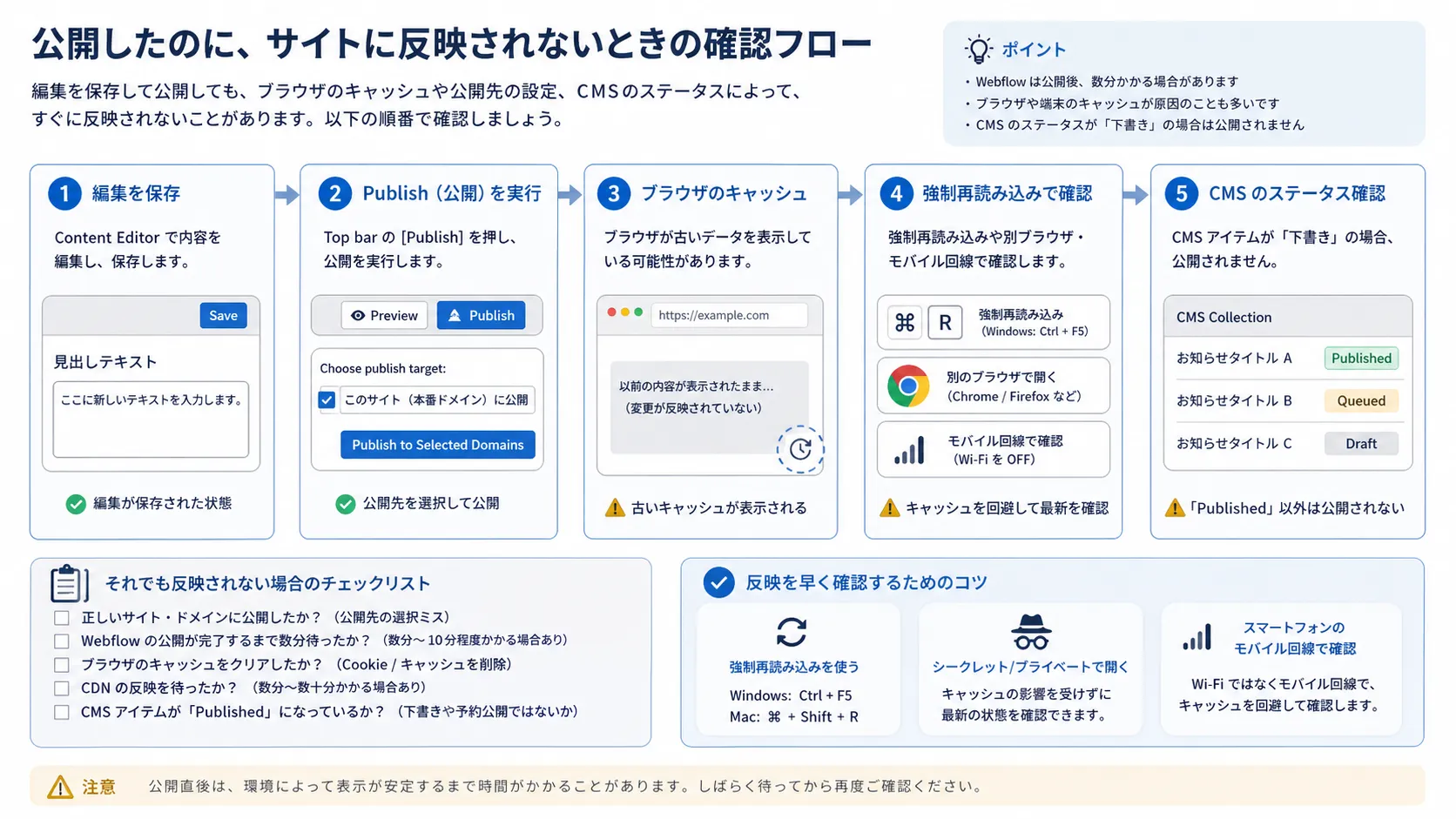
G-2. 「変更を保存したのに、サイトに反映されません!」なぜ?(キャッシュ解説)
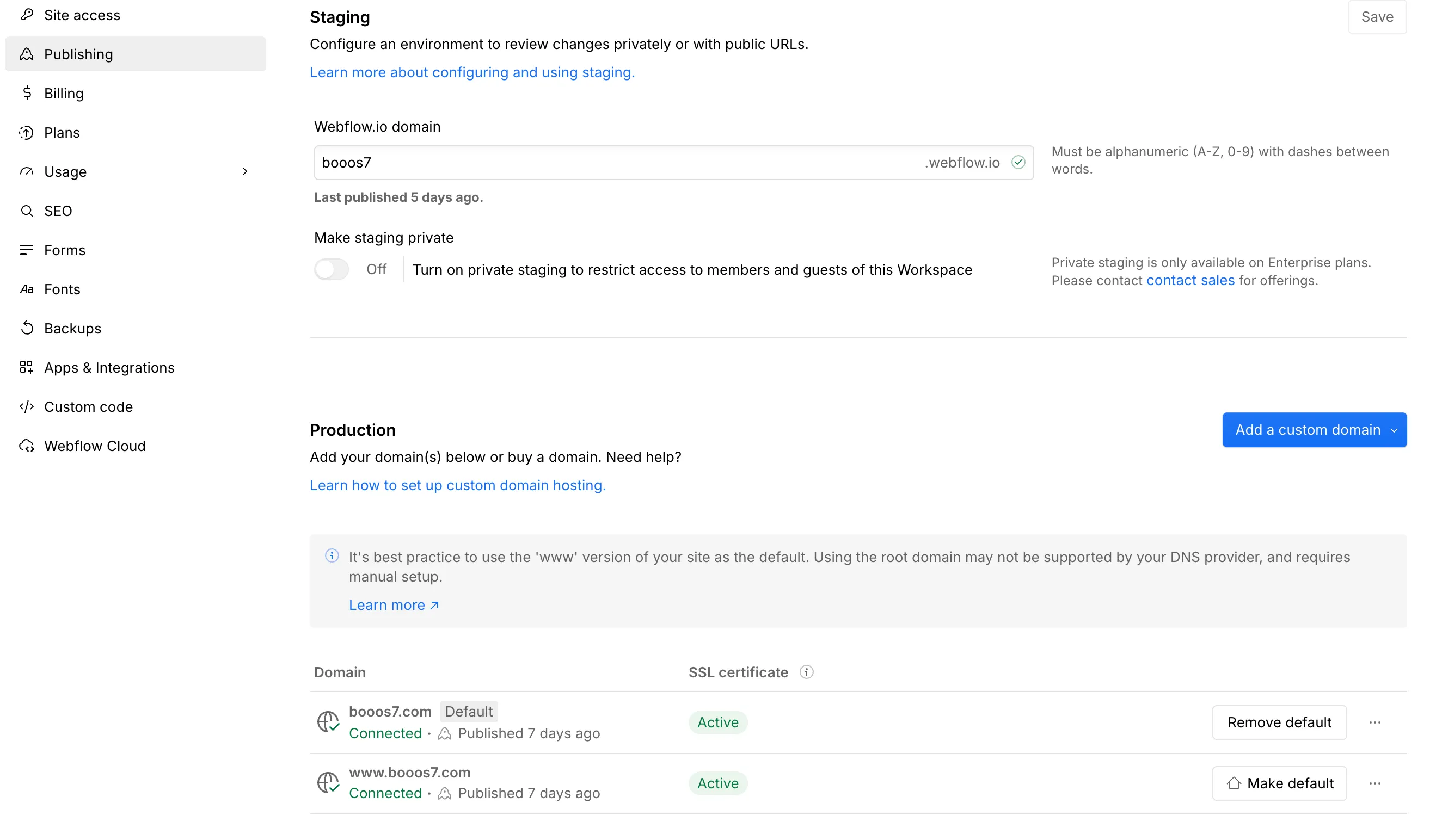
Webflowでサイトを更新し、「Publish」ボタンを押して公開したはずなのに、実際のサイトを見ても変更が反映されていない…という経験は、Webサイトの運用で非常によくある現象です。これは「キャッシュ」が原因である可能性が非常に高いです。 実画面例: 変更が反映されない時は、Publish対象のドメインや公開状態も確認します。
1. キャッシュとは?
「キャッシュ(Cache)」とは、Webサイトの表示を速くするために、ブラウザやサーバーが一時的にデータを保存しておく仕組みのことです。
-
ブラウザキャッシュ: あなたが使っているパソコンやスマートフォンのブラウザ(Chrome, Edge, Safariなど)が、一度表示したWebサイトの画像やCSSなどのデータを一時的に保存しています。次に同じサイトにアクセスした時に、保存しておいたデータを再利用することで、サイトを素早く表示できます。
-
サーバーキャッシュ(CDNキャッシュ): Webflowのようなサービスでは、世界中に配置されたサーバー(CDN: Content Delivery Network)が、サイトのデータを一時的に保存しています。これにより、世界中のどこからアクセスしても、最も近いサーバーからデータを配信し、サイトを高速に表示できます。
2. なぜ変更が反映されないのか?
あなたがサイトを更新しても、ブラウザやサーバーが「まだ古いデータが手元にあるから、それを使おう」と判断してしまうと、最新の情報ではなく、古いキャッシュデータが表示されてしまうことがあります。
3. 変更を強制的に反映させる方法
方法1:ブラウザのスーパーリロード(強制再読み込み)
最も手軽で効果的な方法です。ブラウザに「キャッシュを使わずに、サーバーから最新のデータを取得し直して!」と指示します。
- Windowsの場合:
Ctrl+F5キー - Macの場合:
Command (⌘)+Shift+Rキー
この操作を行うと、ブラウザがキャッシュを無視して、Webflowのサーバーから最新のサイトデータを取得し直します。ほとんどの場合、これで変更が反映されるはずです。
方法2:別のブラウザやシークレットモードで確認
普段使っているブラウザのキャッシュが強力すぎて、スーパーリロードでも反映されない場合があります。その際は、以下の方法を試してみてください。
- 別のブラウザで確認: Chromeを使っているならEdgeで、Edgeを使っているならFirefoxで、といったように、別のブラウザでサイトを開いてみてください。
- シークレットモード(プライベートブラウジング)で確認: ブラウザのシークレットモード(またはプライベートブラウジング)は、キャッシュや閲覧履歴を残さないモードです。このモードでサイトを開くと、常に最新のデータが取得されます。
方法3:時間をおいてから確認
サーバー側のキャッシュ(CDNキャッシュ)が原因の場合、Webflowが自動的にキャッシュを更新するまで、数分から数十分かかることがあります。上記の操作を試しても反映されない場合は、少し時間をおいてから再度アクセスしてみてください。
4. まとめ
「変更が反映されない」と感じたら、まずはブラウザのスーパーリロードを試しましょう。それでもダメなら、別のブラウザやシークレットモードで確認するか、少し時間をおいてから再度試してみてください。
次のステップ: キャッシュの仕組みを理解すれば、もう慌てることはありませんね。次は、画像アップロード時のトラブルシューティング「画像がアップロードできません!」原因と対処法です。