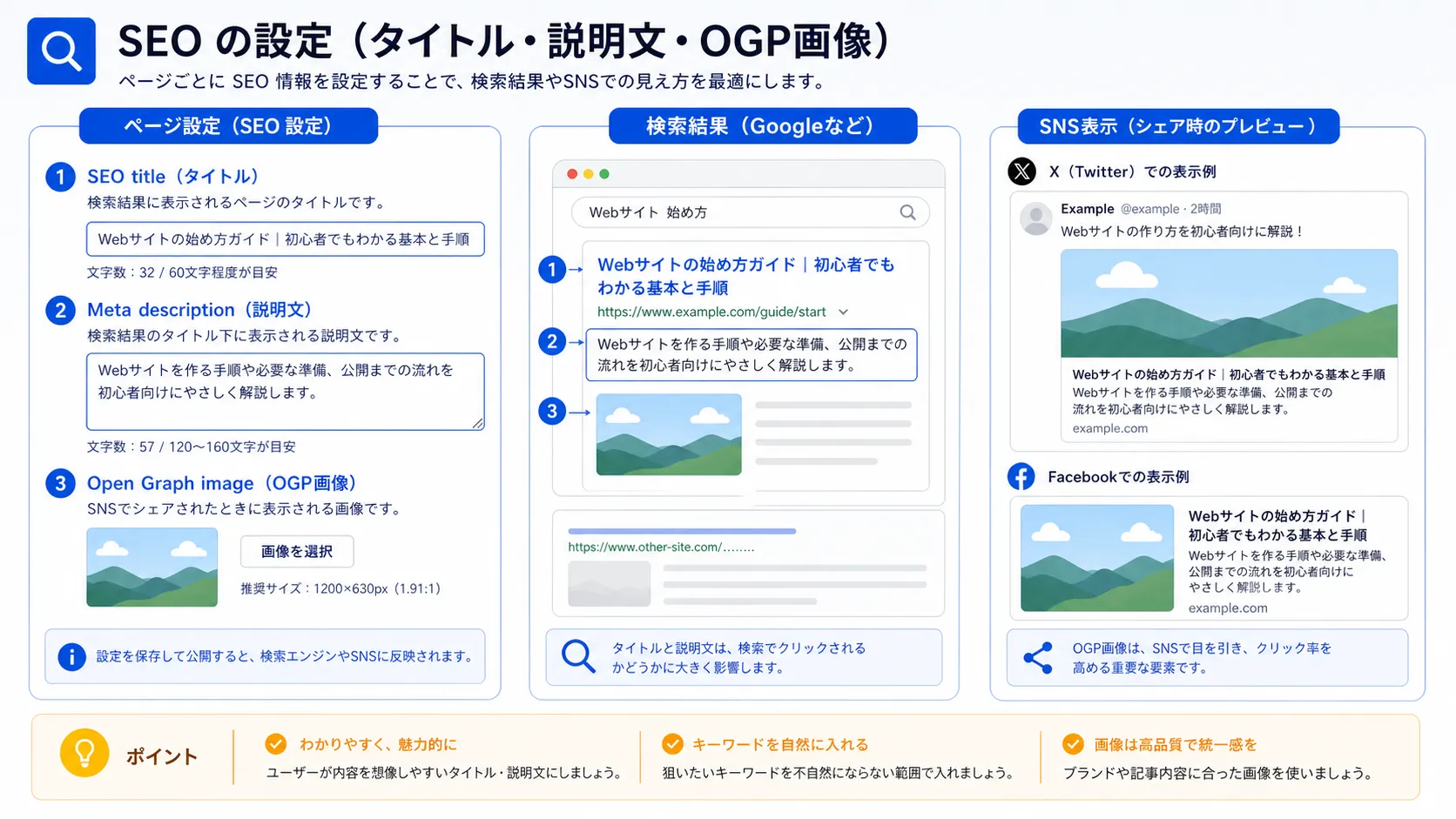
F-4. SNSでシェアされた時の画像(OGP画像)を変更する方法
FacebookやX (Twitter) などのSNSでWebサイトのURLがシェアされた際、自動的に表示される画像やタイトル、説明文は、その投稿がクリックされるかどうかを大きく左右します。これらは「OGP(Open Graph Protocol)」と呼ばれる設定によって制御されています。
1. OGPとは?
OGPは、WebページがSNSでシェアされた時に、どのように表示されるかを指定するための仕組みです。特に重要なのは以下の3点です。
- OGP画像 (og:image): 投稿に表示される画像。視覚的なインパクトが最も大きいです。
- OGPタイトル (og:title): 投稿に表示されるページのタイトル。
- OGP説明文 (og:description): 投稿に表示されるページの説明文。
これらを適切に設定することで、SNSでの拡散効果を高めることができます。
2. OGP画像を設定する場所
OGP画像の設定場所は、ページのSEO設定と同じ場所にあります。 OGP画像は、ページ設定またはCMS itemの Open Graph Settings で確認します。
静的ページ(トップページ、会社概要など)の場合
- デザイナーモードを開きます。
- 左側のパネル群から「Pages」(ページのアイコン)をクリックします。
- ページ一覧が表示されるので、設定を変更したいページにカーソルを合わせ、表示される歯車アイコン(Settings)をクリックします。
- ページ設定パネルが開きます。その中の「Open Graph Settings」というセクションに「Open Graph Image」という項目があります。ここが設定場所です。
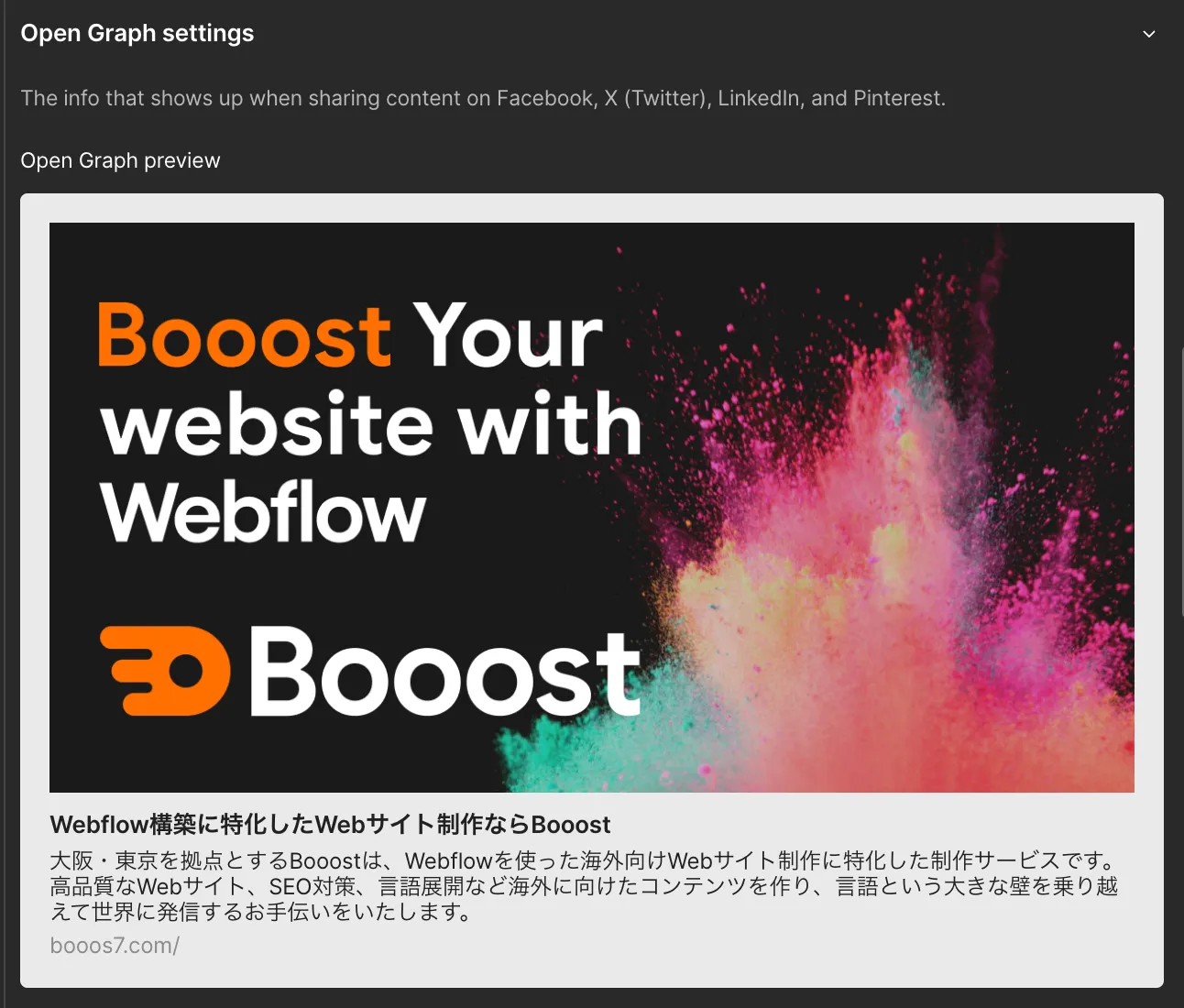
実画面例: Page SettingsのOpen Graph Settingsで、SNS表示用の画像を設定します。
CMSページ(ブログ記事、お知らせなど)の場合
- CMSのアイテム編集画面を開きます。
- 編集パネルを一番下までスクロールすると、「Open Graph Settings」というセクションがあります。そこの「Open Graph Image」に入力します。
3. OGP画像を設定する手順
-
「Open Graph Image」の画像アップロードエリアをクリック: 設定場所にある画像アップロードエリアをクリックします。
-
ファイル選択ウィンドウが開く: お使いのパソコンのファイル選択ウィンドウが開きます。
-
OGP画像ファイルを選択: あらかじめSNSシェア用に準備しておいた画像ファイルを選択し、「開く」ボタンをクリックします。
-
アップロードとプレビュー確認: 画像がWebflowにアップロードされ、設定欄にプレビューが表示されます。意図した画像が正しく設定されたかを確認してください。
4. OGP画像の推奨サイズ
- 推奨サイズ:
1200px × 630pxの画像が推奨されます。この比率で作成すると、主要なSNSで適切に表示されやすくなります。 - ファイル形式: JPGまたはPNG。
- ファイルサイズ: 1MB以下が望ましいです。
5. OGPタイトル・説明文の設定
OGPタイトルとOGP説明文は、通常、SEO設定の「Title Tag」と「Meta Description」が自動的に引き継がれます。もしSNS用に異なるタイトルや説明文を設定したい場合は、それぞれの入力欄に直接入力してください。
6. 変更の反映確認
設定を変更したら、以下のツールでSNSでの表示をシミュレーションできます。
- Facebook: Sharing Debugger
- X (Twitter): Card Validator
URLを入力して「Debug」または「Preview card」をクリックすると、最新のOGP情報が取得され、どのように表示されるかを確認できます。
次のステップ: SNSでの見栄えもバッチリですね。次は、Webサイトの重要な機能の一つである「お問い合わせフォーム」に関する「お問い合わせフォーム」から連絡が来たか確認する方法です。