F-6. お問い合わせがあった時の通知メールアドレスを変更する方法
お問い合わせフォームからメッセージが送信された際に、通知を受け取るメールアドレスを変更したい場合があります。担当者が変わったり、複数の部署で通知を受け取りたい場合などにこの設定を行います。
1. 通知メールアドレスの変更場所
通知メールアドレスの設定は、Webflowのサイト設定画面内で行います。DesignerやContent editor roleでの通常編集とは別の場所になります。
2. 通知メールアドレスを変更する手順
-
Webflowのダッシュボードにログイン: まずはWebflowにログインし、ダッシュボード画面を開きます。
-
通知設定を変更したいサイトを選択: ダッシュボードに表示されているサイトの中から、設定を変更したいサイトのサムネイルをクリックします。(「Editor」や「Designer」ボタンではなく、サムネイル自体をクリックしてください)
-
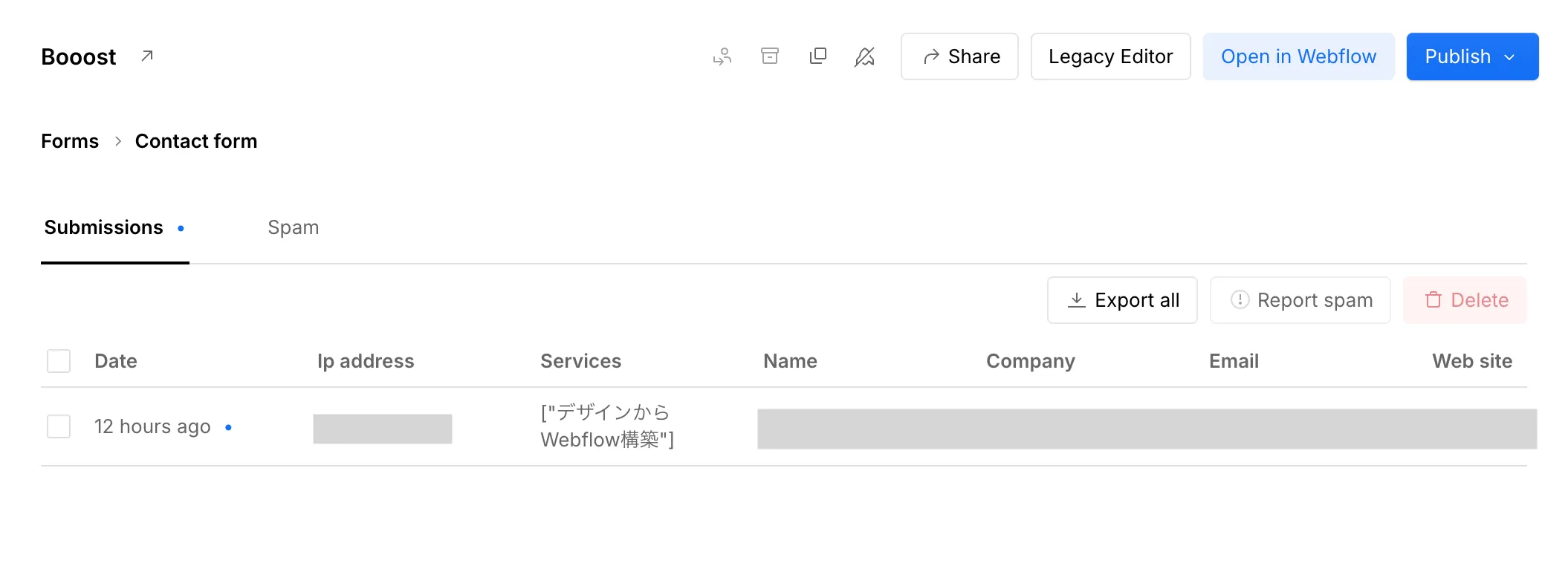
サイト設定画面を開く: クリックすると、そのサイトの概要や設定を行う画面が表示されます。左側のメニューの中から「Forms」(フォームのアイコン)をクリックします。 実画面例: 通知メール設定は、対象サイトのFormsから確認します。
-
通知設定を変更したいフォームを選択: 「Forms」をクリックすると、そのサイトに設置されているフォームの一覧が表示されます。通知設定を変更したいフォームの名前(例:
Contact Form)をクリックします。 -
「Email notifications」セクションを探す: フォームの詳細設定画面が開きます。画面を下にスクロールしていくと、「Email notifications」というセクションがあります。ここに、現在通知が送られているメールアドレスが表示されています。
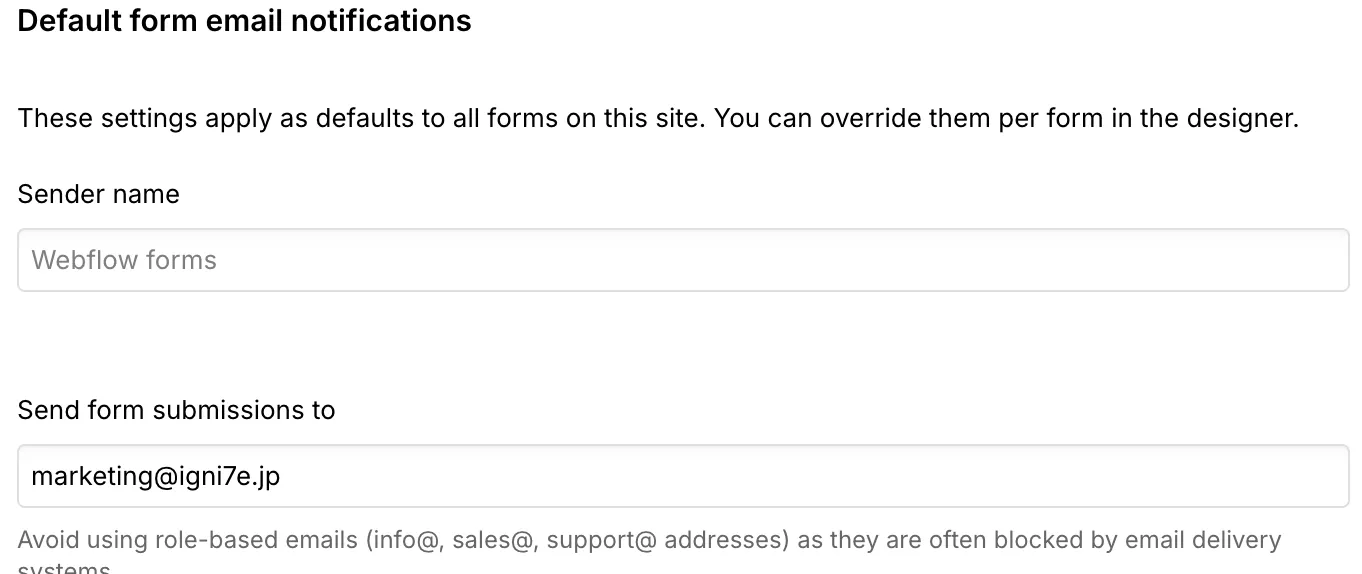
実画面例:
Send form submissions toの欄で、フォーム送信通知を受け取るメールアドレスを確認します。 -
メールアドレスを編集:
- 既存のメールアドレスを削除したい場合は、そのメールアドレスの右側にある「×」アイコンをクリックします。
- 新しいメールアドレスを追加したい場合は、「Add email address」ボタンをクリックし、表示された入力欄に新しいメールアドレスを入力します。
- 複数のメールアドレスを追加することも可能です。
-
変更を保存: メールアドレスの変更が完了したら、画面右上の青い「Save Changes」ボタンをクリックして、設定を保存します。
3. 変更後の確認
設定変更後、実際にテストでフォームを送信してみて、新しいメールアドレスに通知が届くかを確認することをお勧めします。
次のステップ: 通知メールアドレスの変更はこれで完了です。次は、フォームから送信されたデータをまとめて管理したい場合に便利な「お問い合わせデータをまとめてダウンロードする方法 (CSV)」です。