D-1. DesignerでLocale関連画面を触る前の注意
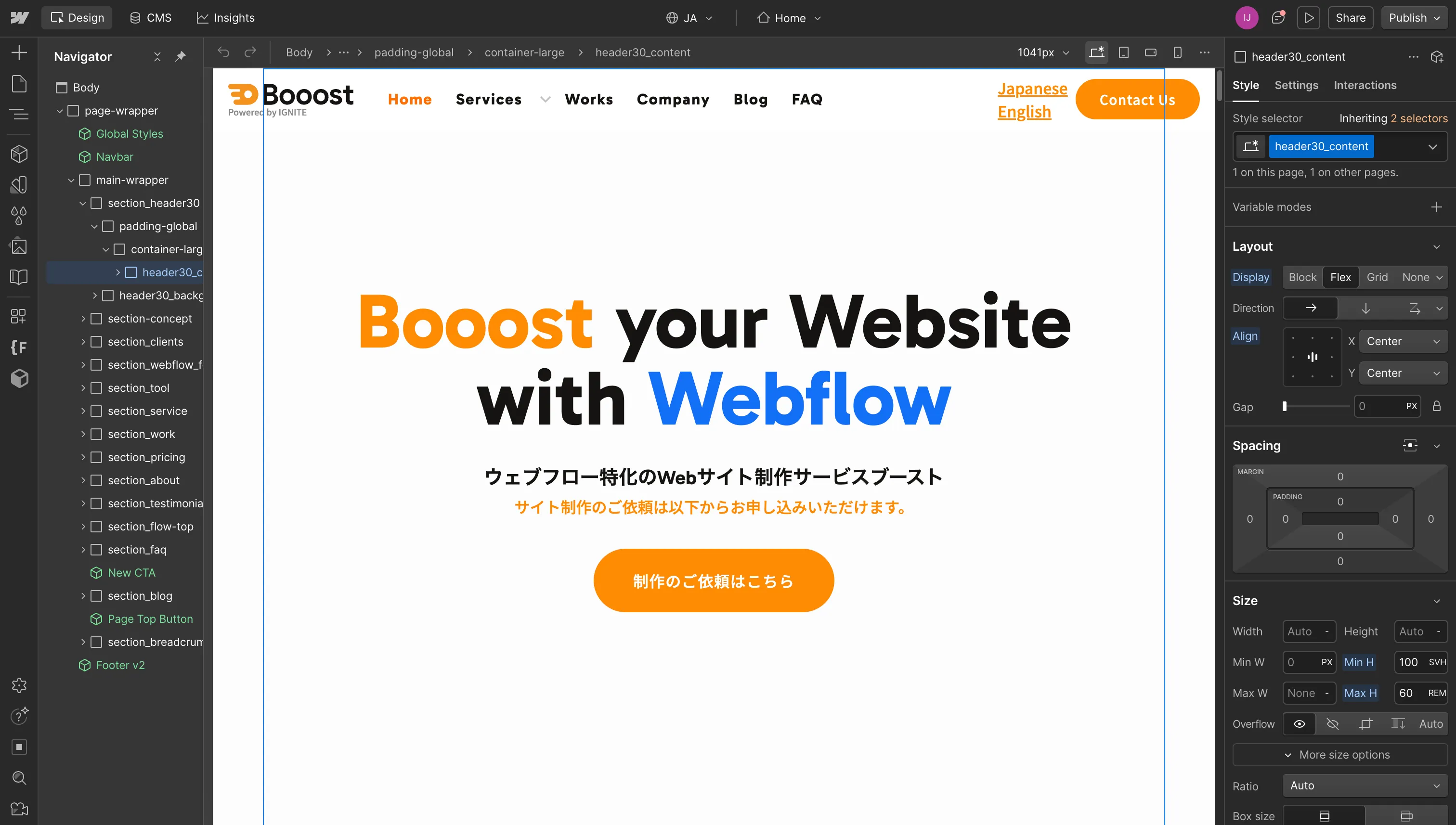
Designerは、Webflowサイトのデザイン、レイアウト、構造、Locale設定まで編集できる強力な画面です。Editorより自由度が高い一方で、誤操作の影響も大きいため、通常の文章・画像更新では使わず、必要な場合だけ使ってください。
Locale翻訳の実作業は、独立した E. Locale翻訳 セクションで説明します。このページでは、Designer側でLocale関連画面を触る前の注意点だけ確認します。 実画面例: Locale関連の修正もDesigner上で確認することがあります。現在のLocaleと公開対象を確認してから作業します。
Designerを使う前の注意
- 作業前に変更箇所を決めておく
- 触る必要のない要素は変更しない
- レイアウトやスタイルを不用意に変更しない
- Publish前にPreviewで確認する
- 不安な場合は、作業前に IGNITE公式サイトのお問い合わせフォーム から確認する
Designerの基本的な注意点は Designerを開く時の注意点 を先に確認してください。
Locale関連作業の入口
- Webflowにログインし、対象サイトをDesignerで開きます。
- 画面上部のLocale selectorで、今どのLocaleを見ているか確認します。
- Localeを追加するのか、既存翻訳を直すのか、CMS記事を翻訳するのかを決めます。
- 詳しい手順は E. Locale翻訳 に移動して確認します。
Locale機能で翻訳を追加・修正する詳しい流れは、E. Locale翻訳 セクションを確認してください。
Designer側で特に注意すること
- 今選んでいるLocaleを確認してから編集する
- Primary localeとSecondary localeを混同しない
- 新しいLocale追加やSubdirectory変更は自己判断で進めない
- Translate実行前に、既に手動修正済みの翻訳がないか確認する
- Publish前に対象Localeと公開ドメインを確認する
よくあるトラブル
| 症状 | 対応 |
|---|---|
| Translateボタンが出ない | Localization設定と対象Localeの有無を確認する |
| 翻訳したのに反映されない | Publish対象ドメインとLocaleを確認する |
| 文字がはみ出す | 文章を短くするか、IGNITE公式サイトのお問い合わせフォーム からレイアウト調整を依頼する |
| CMSだけ翻訳されない | CMSアイテム側で対象Localeのフィールドを確認する |
理解度チェック
- Designerを使う前の姿勢として正しいものはどれですか?
- A. 必要な箇所以外もまとめて触っておく
- B. 作業箇所を決め、不要な要素は変更しない
- C. Preview確認は省略する
答え
正解: B
Designerはサイト構造や見た目に影響するため、変更範囲を決めてから作業します。
- 多言語ページを修正するとき、最初に確認するものはどれですか?
- A. 対象Localeが選ばれているか
- B. ブラウザのズーム率
- C. 請求プランの支払い方法
答え
正解: A
別Localeを選んだまま修正すると、意図しない言語の内容を変更してしまう可能性があります。
- 機械翻訳を使った後に必要な確認はどれですか?
- A. 翻訳結果を人の目で確認し、固有名詞や専門用語を直す
- B. 翻訳ボタンを押したら確認せずPublishする
- C. 原文をすべて削除する
答え
正解: A
機械翻訳は補助です。公開前に意味、表記、レイアウト崩れを確認します。
次に進む
Designerを開く場合は、先に Designerを開く時の注意点 を読んでから進んでください。Locale翻訳の具体的な操作は E. Locale翻訳 に進んでください。