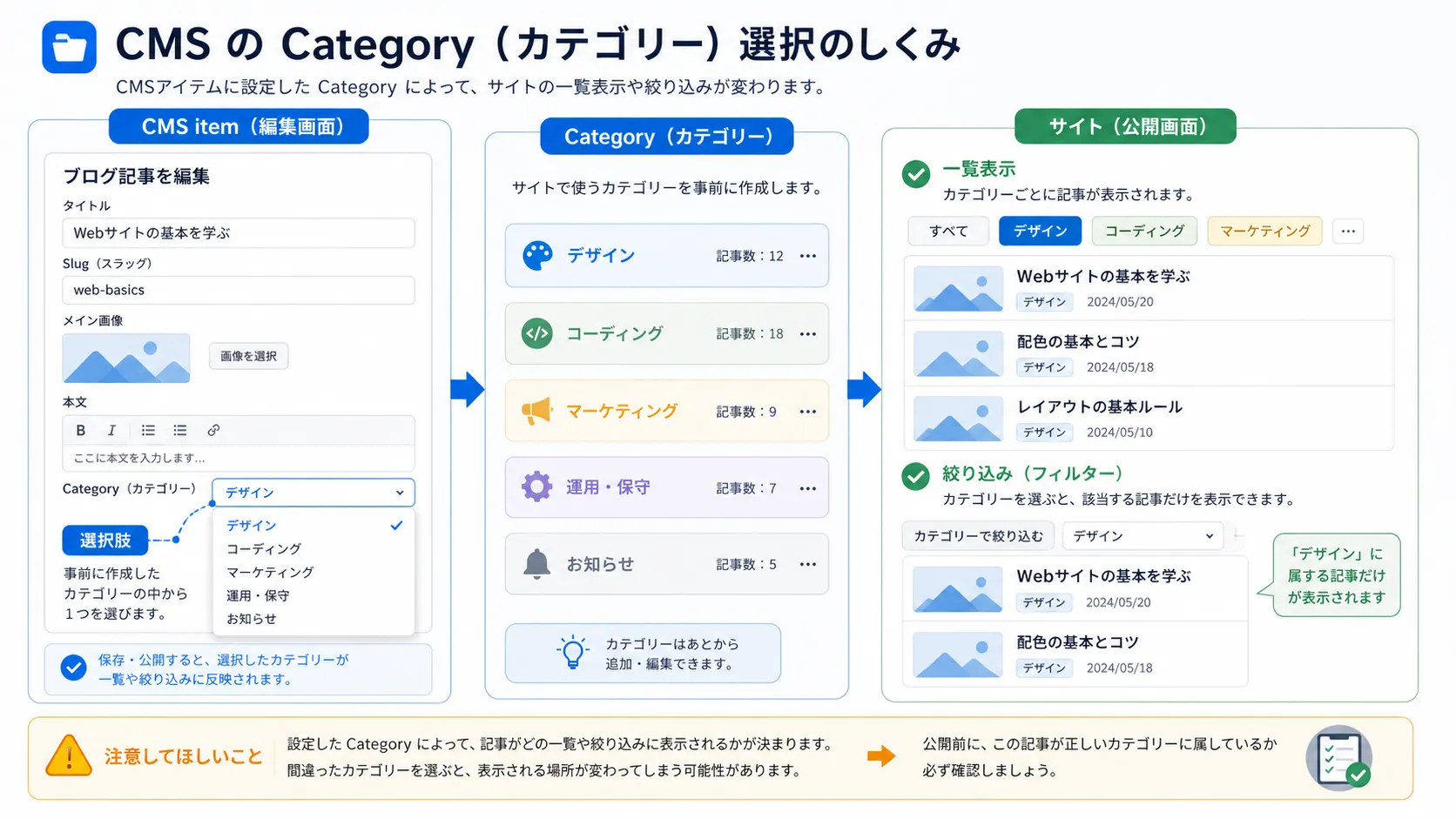
C-6. 記事の「カテゴリー」を選択する方法
ブログやお知らせの記事が増えてくると、「カテゴリー」による分類が非常に重要になります。カテゴリーを設定しておくことで、訪問者は興味のあるトピックの記事を探しやすくなり、サイトの回遊性向上にも繋がります。
1. なぜカテゴリー設定が重要か?
- 訪問者の利便性向上: 「Webflow関連」「デザインについて」など、カテゴリー別に記事を絞り込んで読むことができます。
- サイトの構造化: コンテンツが整理され、どのような情報が発信されているサイトなのかが分かりやすくなります。
- SEOへの好影響: 関連するコンテンツがグループ化されることで、検索エンジンがサイトの専門性を認識しやすくなる効果も期待できます。
2. カテゴリー選択欄の種類
CMSの入力フォーム内でのカテゴリー設定方法は、サイトの設計によって主に2つのタイプがあります。
タイプA:ドロップダウン(単一選択)
一つの記事に、一つのカテゴリーだけを設定できるタイプです。「Category」「カテゴリー」といった名前のフィールドで、クリックすると選択肢がドロップダウンリストで表示されます。

【操作方法】
- カテゴリーのフィールドをクリックします。
- 表示された選択肢の中から、この記事に最も合致するものを一つ選び、クリックします。
タイプB:複数選択
一つの記事に、複数の関連カテゴリーを設定できるタイプです。「Categories」「関連カテゴリー」といった名前のフィールドで、クリックすると選択肢が表示され、複数にチェックを入れることができます。

実画面例: 複数選択タイプでは、関連するカテゴリーを複数選んで記事に紐づけられます。
【操作方法】
- カテゴリーのフィールドをクリックします。
- 表示された選択肢の中から、この記事に関連するものをすべてクリックして選択します。(選択したものはハイライトされます)
- 選択を解除したい場合は、もう一度クリックします。
3. カテゴリーの追加・編集について
通常、カテゴリーの選択肢(例: 「Webflow関連」「デザイン」など)は、あらかじめWebサイト制作会社が設定しています。
もし新しいカテゴリーを追加したい場合や、既存のカテゴリー名を変更・削除したい場合は、お客様自身では操作できない設定になっていることがほとんどです。その際は、お手数ですが IGNITE公式サイトのお問い合わせフォーム からご相談ください。
次のステップ: 記事の基本的な情報(タイトル、画像、カテゴリー)の設定が終わりました。いよいよ、記事のメインコンテンツである「記事の「本文」を書き込む」に進みましょう。