E-4. 静的ページをLocaleごとに翻訳する
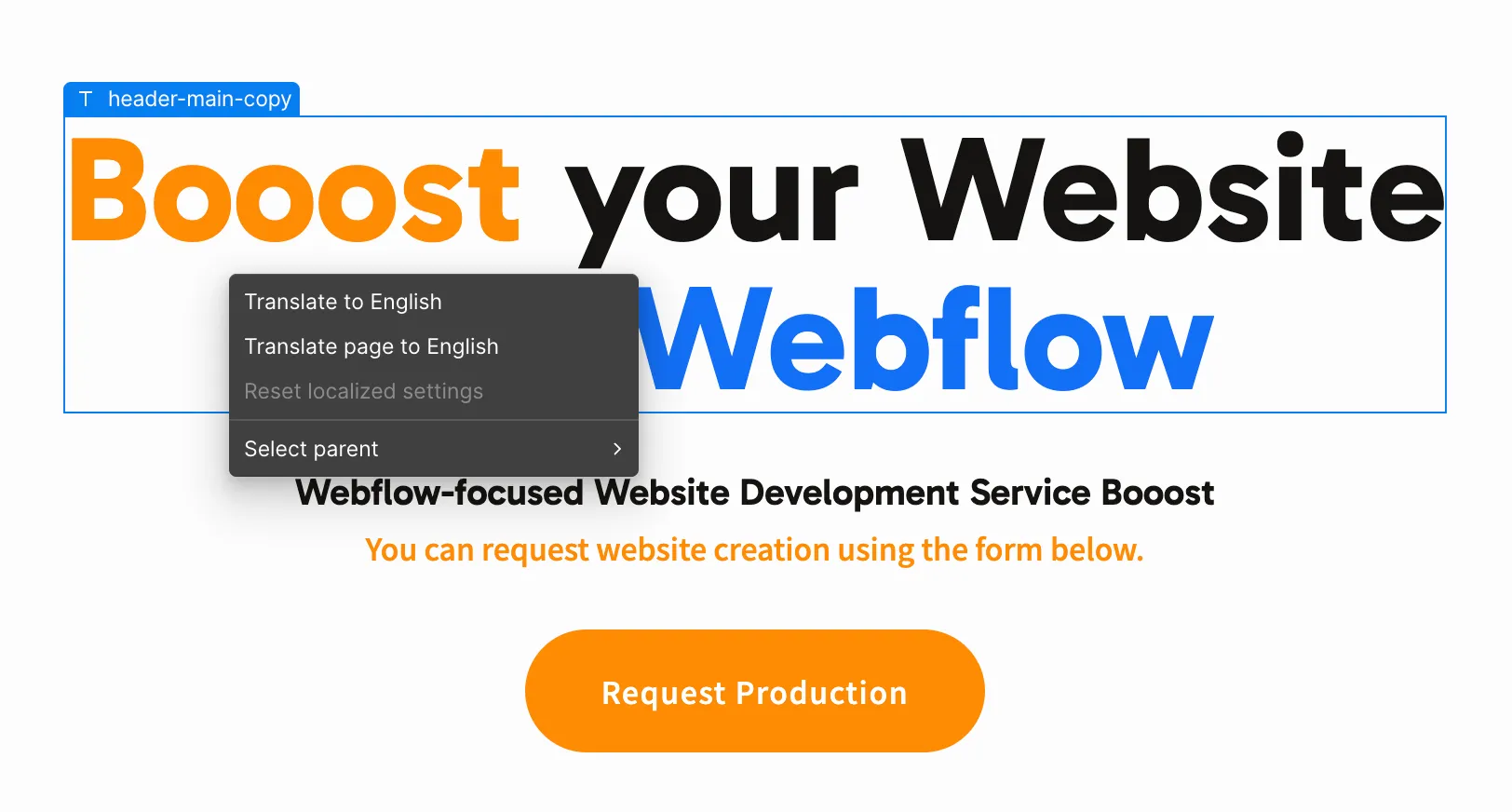
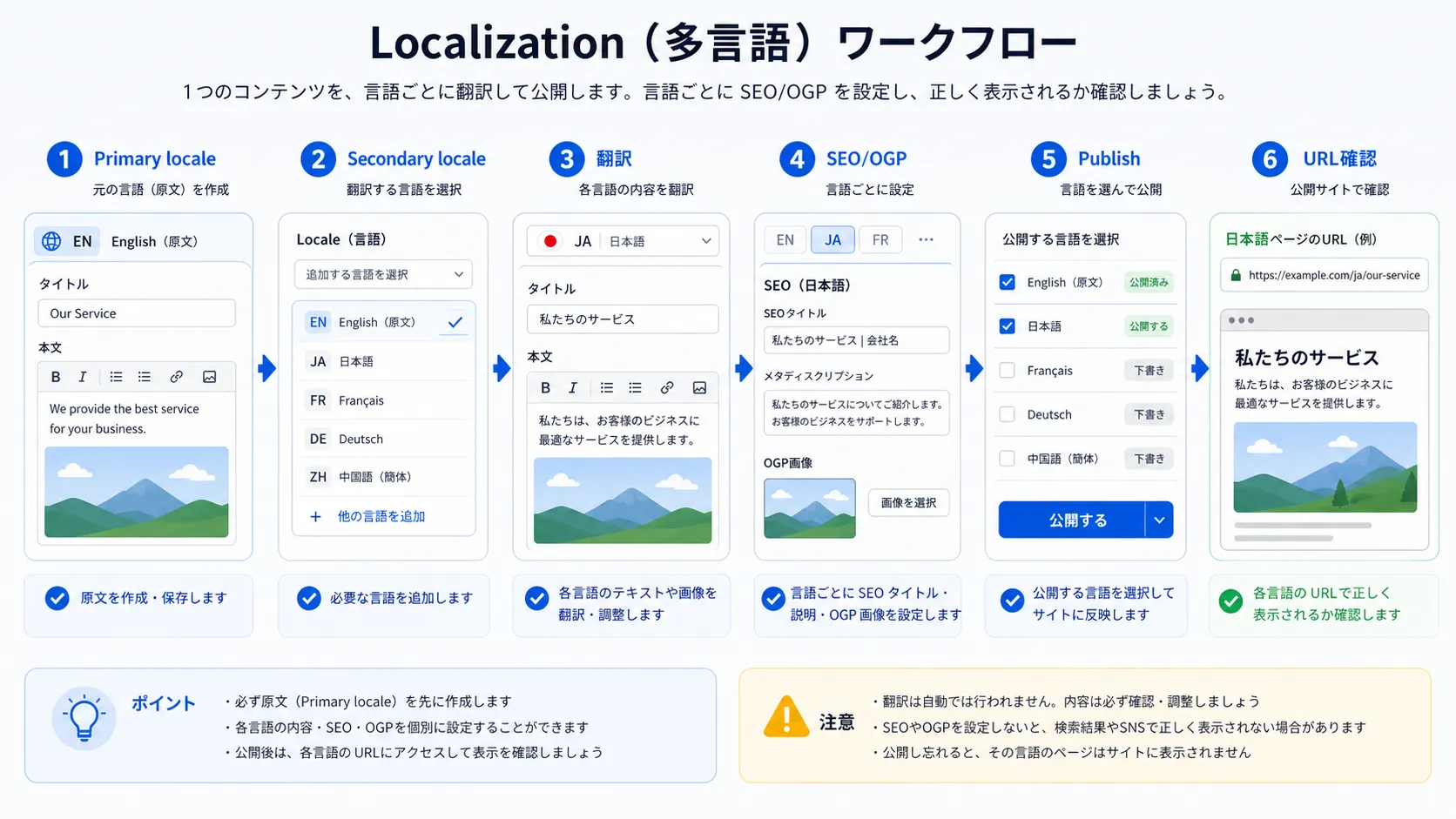
トップページ、会社概要、サービスページのような固定ページは、対象Localeに切り替えてからページ上のテキストや画像を修正します。 実画面例: 固定ページ翻訳では、見出し、本文、ボタン、ナビゲーションの文言を順番に確認します。
作業手順
- Designerで対象ページを開きます。
- Locale selectorで翻訳したいLocaleを選びます。
- 翻訳したいテキストを選択します。
- 機械翻訳を使う、または手動で翻訳文を入力します。
- 見出し、本文、ボタン、リンクを確認します。
- 画像やaltテキストもLocaleに合っているか確認します。
- PC表示とスマートフォン表示を確認します。
確認する場所
- ヒーロー見出し
- セクション見出し
- 本文
- ボタン文言
- リンク先
- 画像
- 画像altテキスト
- フッターやヘッダーなど共通パーツ
画像・リンクの注意
翻訳では文章だけでなく、画像やリンクもLocaleに合わせることがあります。
例:
- 日本語ページでは日本語資料PDFへリンクする
- 英語ページでは英語資料PDFへリンクする
- 地域ごとに問い合わせ先を変える
- 画像内に文字がある場合、画像も翻訳版に差し替える
やってはいけないこと
- Localeを確認せずに文章を変更する
- Primary localeの共通パーツを不用意に変更する
- ボタン文字がはみ出したままPublishする
- 翻訳前のリンク先を確認せず公開する
次に進む
ブログやお知らせを翻訳する場合は CMS記事をLocaleごとに翻訳する を確認してください。