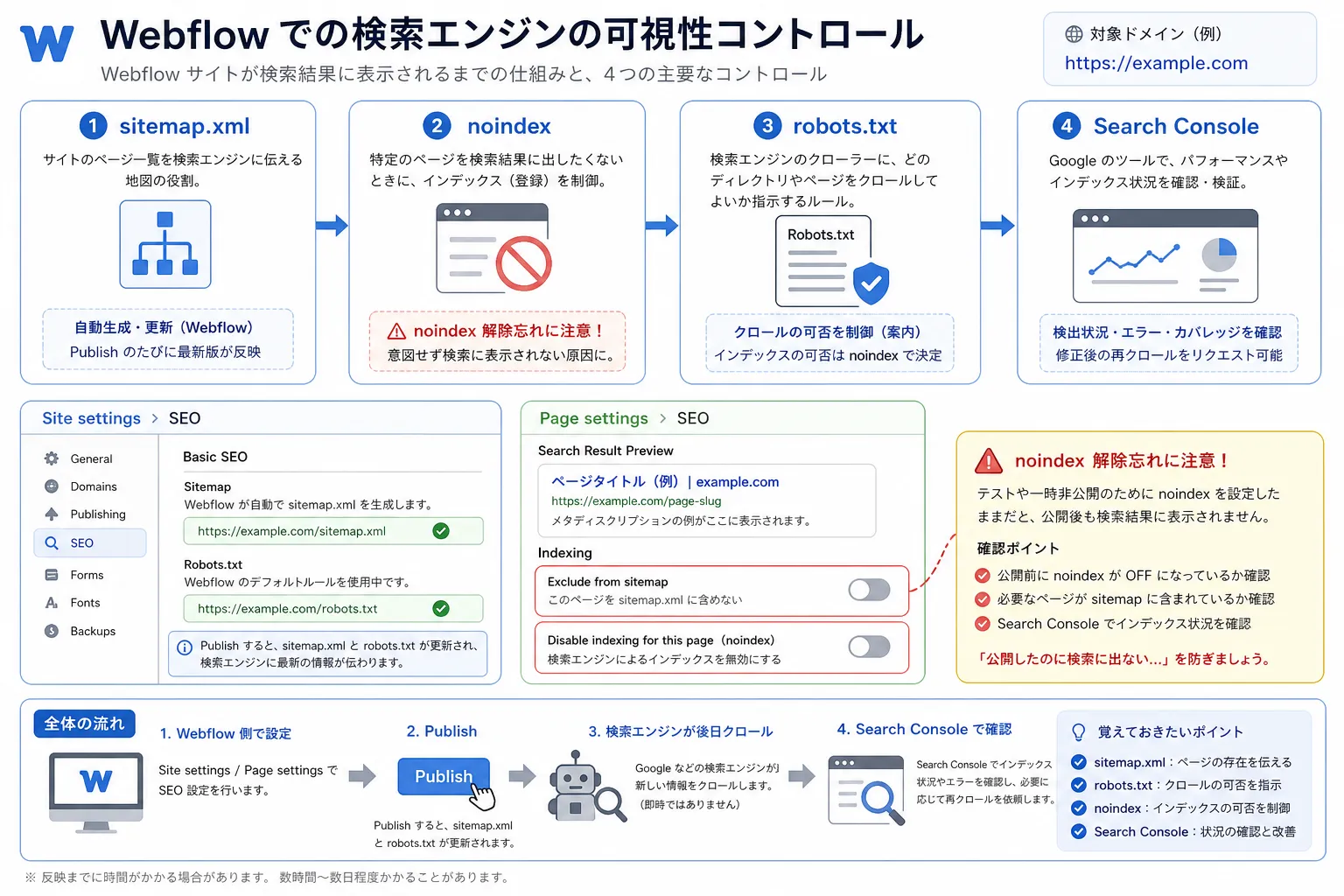
F-11. 検索エンジンの表示制御(sitemap・noindex)
「特定のページは Google の検索結果に出したくない」「サイト全体のページ一覧を Google に正しく伝えたい」といった、検索エンジンとの付き合い方の基本設定です。
1. 知っておくべき2つの仕組み
| 用語 | 役割 | 設定場所 |
|---|---|---|
| sitemap.xml | サイト内の全ページ一覧を検索エンジンに伝える | 自動生成(基本は触らない) |
| noindex | 「このページは検索結果に出さないで」と指示 | ページごとの設定 |
2. sitemap.xml の確認
Webflow は sitemap.xml を自動生成 します。確認するには:
- 自社サイトの URL の末尾に
/sitemap.xmlを付けてアクセス- 例:
https://example.com/sitemap.xml
- 例:
- XML 形式でサイトの全ページが一覧表示されればOK
Google Search Console への登録
サイトを Google に効率的にインデックスしてもらうため、Search Console に sitemap を登録することが推奨されます。これは 制作担当者が初期セットアップ していますが、確認したい場合:
- Google Search Console にログイン
- 左メニュー「Sitemap」を開く
sitemap.xmlが登録されているか確認
3. ページごとに「検索結果に出さない」設定(noindex)
特定ページを検索結果に出したくない場合:
個別ページの場合(Designer)
- Designer モードを開く
- 対象ページの Page Settings(歯車アイコン)を開く
- 「Indexing」 または 「Search settings」 セクションを確認
- 「Disable indexing for this page」 または 「Exclude from sitemap.xml」 をON
- Publish で反映

実画面例: Sitemap indexingをOffにすると、そのテンプレートページは検索結果やsitemap.xmlに出ない状態になります。

実画面例: 通常公開したいページでは、Sitemap indexingがOnになっているか確認します。
サイト全体を一時的に非公開にする場合
サイトリニューアル中など、サイト全体を検索結果から外したい時:
-
Project Settings → 「SEO」 タブを開く サイト全体の検索エンジン関連設定は、Site settingsのSEOから確認します。
-
「Disable Webflow subdomain indexing」 をON
-
Publish
注意: サイト全体の noindex は 解除を忘れると検索結果に永遠に出ません。リニューアル後の解除を必ず確認してください。
4. robots.txt について
robots.txt は検索エンジン(クローラー)への指示ファイルです。Webflow は 基本的なrobots.txt を自動生成 しています。
URLの末尾に /robots.txt を付けて確認できます:
- 例:
https://example.com/robots.txt
カスタマイズが必要な場合は IGNITE公式サイトのお問い合わせフォーム から依頼してください。クライアント側での編集は推奨されません。 Custom codeは専門的な設定です。SEOタグや計測タグに関係することがあるため、通常は制作担当者に依頼してください。
5. よくある「noindex」を使う場面
- サンクスページ(フォーム送信完了画面)
- テスト用ページ
- 会員限定ページ
- キャンペーン終了後のページ
逆に、通常の自社紹介ページや商品ページ・ブログ記事は noindex にしない でください。SEO 的な機会損失になります。
6. よくある質問 (Q&A)
Q. noindex を設定したら、すぐに検索結果から消えますか?
いいえ、Google が再クロールして反映するまで 数日〜数週間 かかります。緊急性がある場合は Google Search Console の「URL の削除」機能も併用してください。
Q. sitemap.xml に新しい記事がすぐ載りません。
Webflow は通常 公開時に sitemap.xml を自動更新 します。反映されない場合は Project Settings → SEO で sitemap の再生成を試してください。
Q. 「特定のページだけ Google に表示させたい」という設定はありますか?
それは Webflow 側ではなく 検索エンジン側の挙動 です。コンテンツの質と被リンクで決まるため、SEO 対策(記事の充実、内部リンクなど)が必要になります。
次のステップ: これで便利な設定編は完了です。次はトラブル解決編へ進みましょう → 「変更を保存したのに、サイトに反映されません!」