E-5. CMS記事をLocaleごとに翻訳する
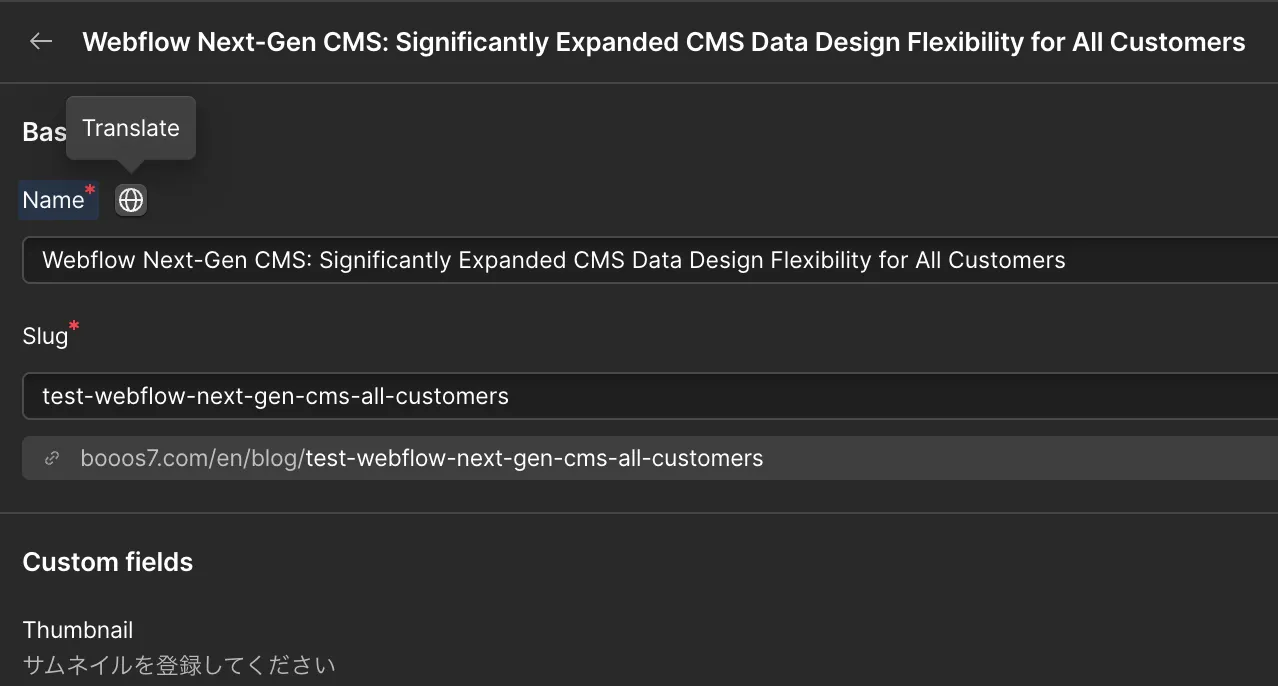
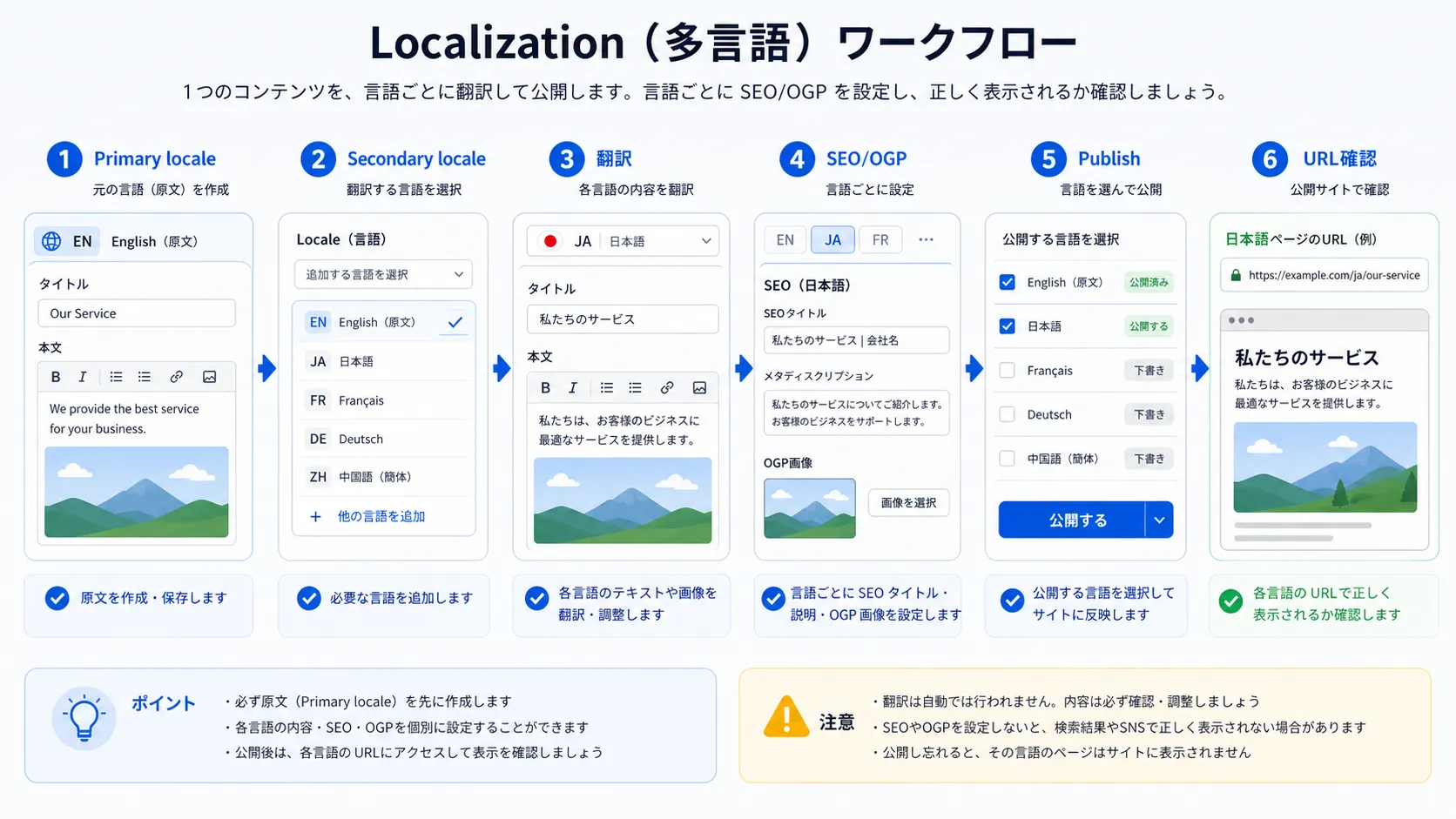
ブログやお知らせは、CMS itemごとに翻訳します。Primary localeの内容がSecondary localeへ継承されることがありますが、Secondary locale側で上書きしたフィールドは独立して管理される場合があります。 実画面例: CMS翻訳後は、記事詳細ページと一覧ページの両方で表示を確認します。
作業手順
- CMS Collectionを開きます。
- 対象記事を選びます。
- 対象Localeに切り替えます。
- タイトル、Slug、本文、概要、画像alt、SEO項目を確認します。
- 必要に応じて
Translate all fieldsなどの翻訳機能を使います。 - 翻訳後、本文の改行、見出し、画像、リンクを確認します。
- 対象LocaleでPublishされているか確認します。
CMSで確認する項目
| 項目 | 確認内容 |
|---|---|
| Title / Name | 記事タイトルが自然か |
| Slug | URLとして分かりやすいか |
| Summary / Description | 一覧ページで自然に読めるか |
| Rich Text | 見出し、本文、リンク、画像が崩れていないか |
| Thumbnail Image | 一覧ページやSNSで適切か |
| Category | 翻訳先Localeで正しく紐づいているか |
| SEO fields | 検索結果向けに翻訳されているか |
継承と上書きの考え方
Primary localeを更新すると、Secondary localeにも内容が反映されることがあります。ただし、Secondary localeで手動修正したフィールドは、Primary localeとは別の内容として扱われる場合があります。
確認すること:
- 翻訳済みの本文をPrimary localeの更新で上書きしていないか
- CategoryやAuthorなど参照項目が正しいLocale版を指しているか
- 新規記事をPrimary locale側で作成してから翻訳しているか
公開後の確認
- 記事詳細ページが対象Localeで表示される
- 一覧ページにも対象Localeの記事が出ている
- 日本語ページから英語ページへ切り替えられる
- 英語ページから日本語ページへ戻れる
- OGPやSEO項目がPrimary localeのまま残っていない
次に進む
検索結果やSNS共有の表示も確認する場合は LocaleごとのSEO・OGP確認 を確認してください。