G-6. サイトのバックアップを確認・復元する方法
Webサイトの運用において、誤操作や予期せぬトラブルはつきものです。そんな時に「バックアップ」があれば、サイトを以前の正常な状態に戻すことができます。Webflowでは、サイトのバックアップが自動的に作成されており、必要に応じて復元することが可能です。
1. Webflowの自動バックアップ機能
Webflowは、サイトの変更履歴を自動的に保存しています。特に、サイトを「Publish(公開)」するたびに、その時点のサイトの状態が「バックアップポイント」として記録されます。これにより、いつでも過去の任意の時点にサイトを戻すことができます。
2. バックアップを確認・復元する手順
-
Webflowのダッシュボードにログイン: まずはWebflowにログインし、ダッシュボード画面を開きます。
-
バックアップを確認したいサイトを選択: ダッシュボードに表示されているサイトの中から、バックアップを確認したいサイトのサムネイルをクリックします。(「Editor」や「Designer」ボタンではなく、サムネイル自体をクリックしてください)
-
サイト設定画面を開く: クリックすると、そのサイトの概要や設定を行う画面が表示されます。左側のメニューの中から「Backups」(時計のアイコン)をクリックします。
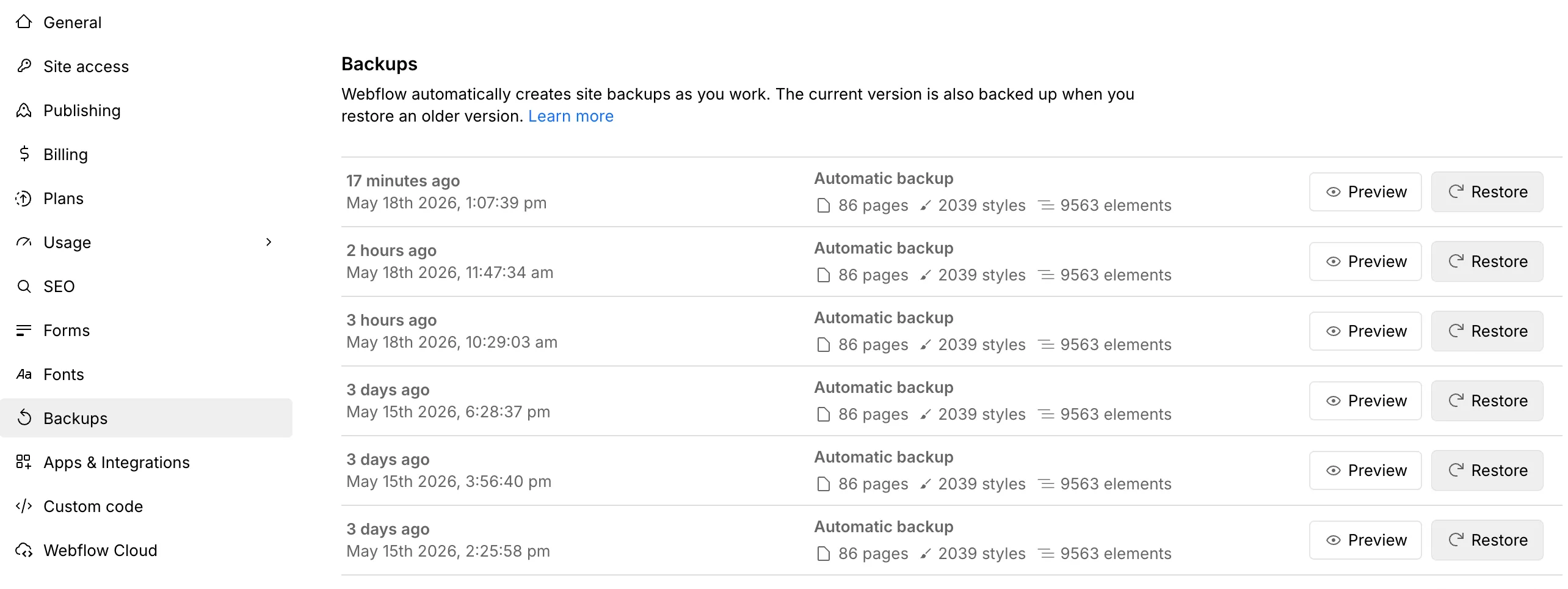
 実画面例: Backupsでは、過去のバックアップ履歴を確認できます。復元は影響が大きいため、実行前に必ず相談してください。
 -
バックアップ履歴の一覧表示: 「Backups」をクリックすると、サイトのバックアップ履歴が日付と時刻、そして誰が変更を加えたか(公開したか)の情報とともに一覧で表示されます。
-
バックアップをプレビューする(推奨): 復元する前に、そのバックアップが本当に目的の状態であるかを確認することが重要です。復元したいバックアップポイントにマウスカーソルを合わせると、「Preview」ボタンが表示されます。これをクリックすると、その時点のサイトの状態をプレビューで確認できます。
-
バックアップを復元する: プレビューで問題がないことを確認したら、復元したいバックアップポイントにマウスカーソルを合わせ、「Restore」ボタンをクリックします。
-
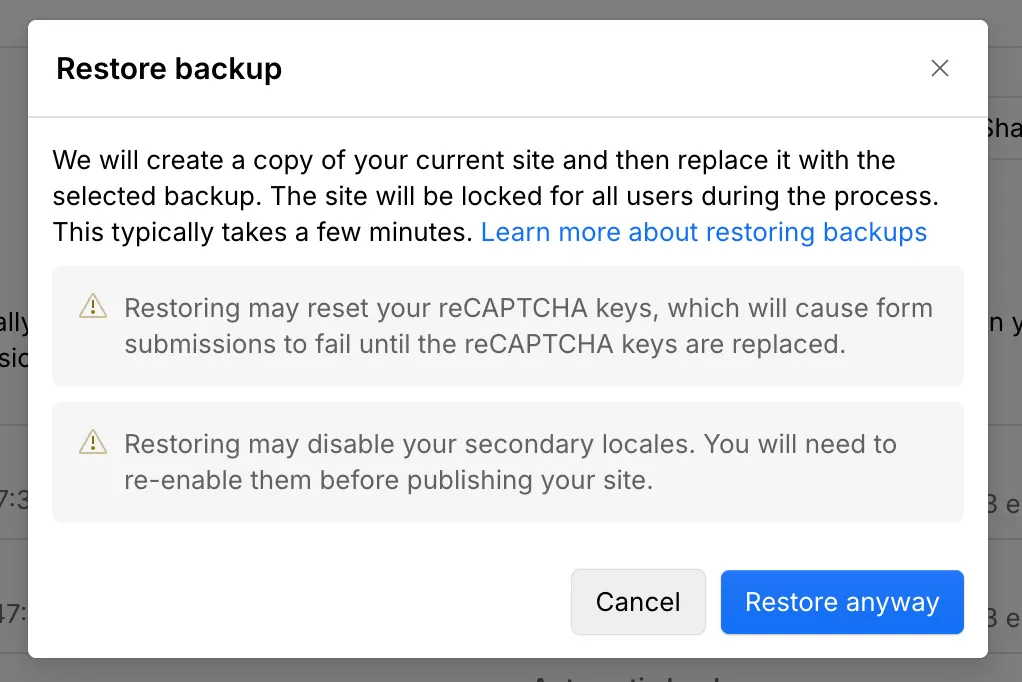
最終確認: 「
Are you sure you want to restore this backup?」(本当にこのバックアップを復元しますか?)という最終確認のメッセージが表示されます。この操作は、現在のサイトの状態を上書きするため、慎重に判断してください。問題なければ「Restore」をクリックします。 -
復元完了: 復元処理が実行され、サイトが選択したバックアップの状態に戻ります。完了後、実際のサイトにアクセスして、正しく復元されたかを確認してください。
3. 注意点
- CMSコンテンツは復元されない: Webflowのバックアップ機能は、サイトのデザインや構造、静的コンテンツ(デザイナーモードで編集する部分)の履歴を保存します。CMSで作成したブログ記事や、フォームの送信履歴などの動的コンテンツは、このバックアップ機能では復元されません。CMSコンテンツのバックアップは、別途CSVエクスポート(お問い合わせデータをまとめてダウンロードする方法 (CSV))などで定期的に行うことをお勧めします。
- 復元は慎重に: 復元操作は、現在のサイトの状態を上書きします。もし、復元したいバックアップポイント以降に重要な変更を加えている場合は、その変更が失われる可能性があります。必ずプレビューで確認し、必要であれば現在の状態を別途保存するなど、慎重に作業してください。
4. 復元やトラブルを相談するときの書き方
バックアップ復元は現在のサイト状態を上書きする可能性があるため、不安がある場合は自己判断で進めず、先に相談してください。送る内容に迷う場合は トラブル相談テンプレート をコピーして使ってください。
特にバックアップ復元の相談では、次の情報があると判断しやすくなります。
- いつの状態に戻したいか
- どの操作の後から問題が起きたか
- CMS記事やフォーム回答も関係しているか
- すでにPublishしたか
- 現在の画面と公開サイトのスクリーンショット
これで、すべてのマニュアルが完成しました。
Webflowでのサイト更新作業が、このマニュアルによってよりスムーズに、そして安心して行えるようになることを願っています。何かご不明な点がありましたら、いつでもご質問ください。