C-10. 本文を箇条書き(リスト)にする方法
手順、材料、注意点、サービスの特長など、複数の項目を並べて伝えたい時、「箇条書き(リスト)」を使うと、情報が整理されて非常に分かりやすくなります。リッチテキストエディターでは、2種類のリストを簡単に作成できます。
1. 箇条書きリストの種類
・番号なしリスト(Unordered List)
- 各項目の先頭に「・」(黒丸)が付く、最も一般的なリストです。
- 項目の順序に意味がない場合(例: 特徴、持ち物リストなど)に使用します。
1. 番号付きリスト(Ordered List)
- 各項目の先頭に「1.」「2.」「3.」と自動で番号が振られるリストです。
- 手順やランキングなど、項目の順序に意味がある場合に使用します。
2. 箇条書きリストを作成する手順
方法A:先に文章を書いてからリスト化する
-
リストにしたい項目を改行して入力: まずは通常の文章として、リストにしたい項目を一つずつ改行しながら入力します。
-
リスト化したい範囲をすべて選択: マウスで、リストにしたい行をすべてドラッグして選択します。
-
フローティングメニューからアイコンを選択: 表示されたフローティングメニューから、使いたいリストのアイコンをクリックします。
- 番号なしリストの場合: 横線が3本並んだアイコン
- 番号付きリストの場合: 数字の「1, 2, 3」が並んだアイコン
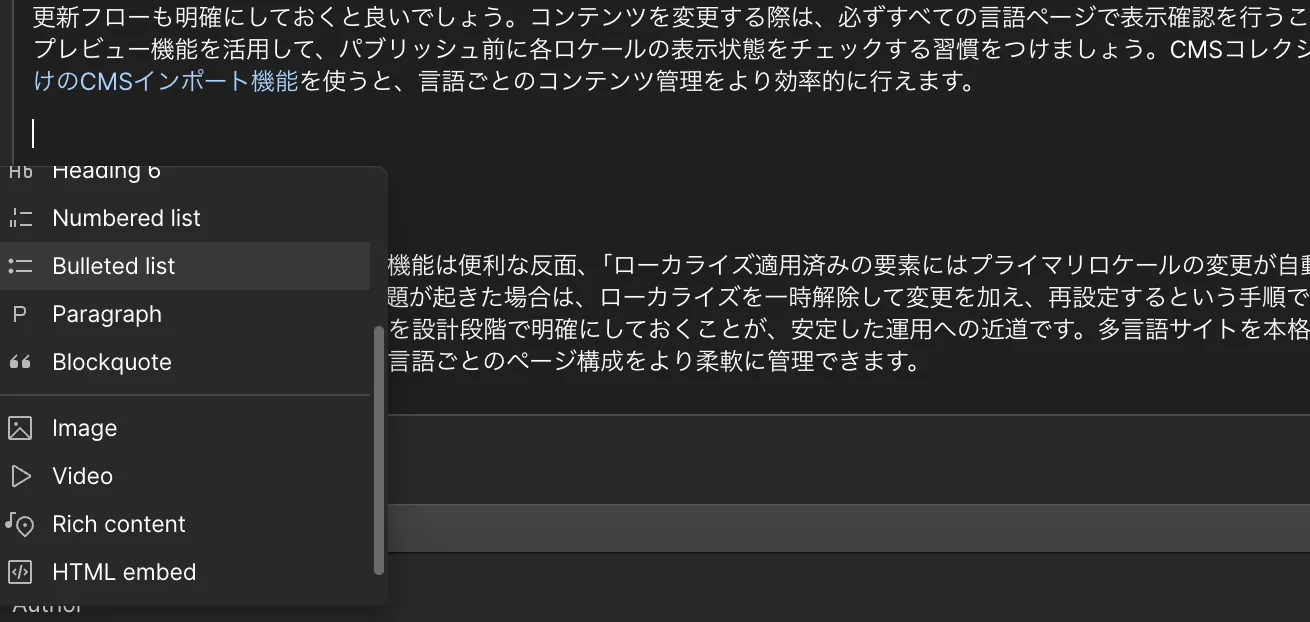
- リスト化されたことを確認: 選択した範囲が、箇条書きリストのスタイルに変化したことを確認します。
方法B:リストを先に作成してから入力する
-
リストを開始したい行でアイコンをクリック: まだ何も入力していない行で、フローティングメニューから使いたいリストのアイコンをクリックします。
-
最初のリスト項目が作成される: 「・」や「1.」が表示され、リストの入力が開始されます。
-
文字を入力してEnterキーを押す: 最初の項目を入力し、キーボードの
Enterキーを押すと、自動的に次のリスト項目(次の「・」や「2.」)が作成されます。
3. リストを終了する方法
リストを書き終えて、次の行からまた通常の文章に戻りたい場合は、リストの項目が何もない空の行で、もう一度 Enter キーを押します。
すると、リストが終了し、通常の段落入力に戻ります。
4. リストを通常の文章に戻す方法
一度リスト化した部分を、元のただの文章に戻したい場合は、該当するリストの行を選択し、再度フローティングメニューで選択されているリストのアイコンをクリックすると、リスト化が解除されます。
次のステップ: 箇条書きで情報がスッキリしましたね。次は、文章だけでは伝わりにくい情報を補う本文に「写真(画像)」を入れる方法です。