C-14. 本文の文章にリンクを貼る方法
記事の本文中から、関連する別の記事、参考にした外部サイト、自社のサービスページなどに読者を誘導したい場合、「リンク」機能を使います。操作方法は、トップページのテキストを編集した時(エディターで文章にリンクを設定する方法)と全く同じです。
1. リンク設定が役立つ場面
- 過去の記事への参照: 「詳しくは、こちらの記事をご覧ください」のように、関連する過去記事へ誘導する。
- 情報源の提示: 統計データやニュース記事など、参考にした情報の出典元サイトを示す。
- サービスページへの誘導: 本文中で触れた自社のサービスや商品について、その詳細ページへ案内する。
2. リンクを設定する手順
-
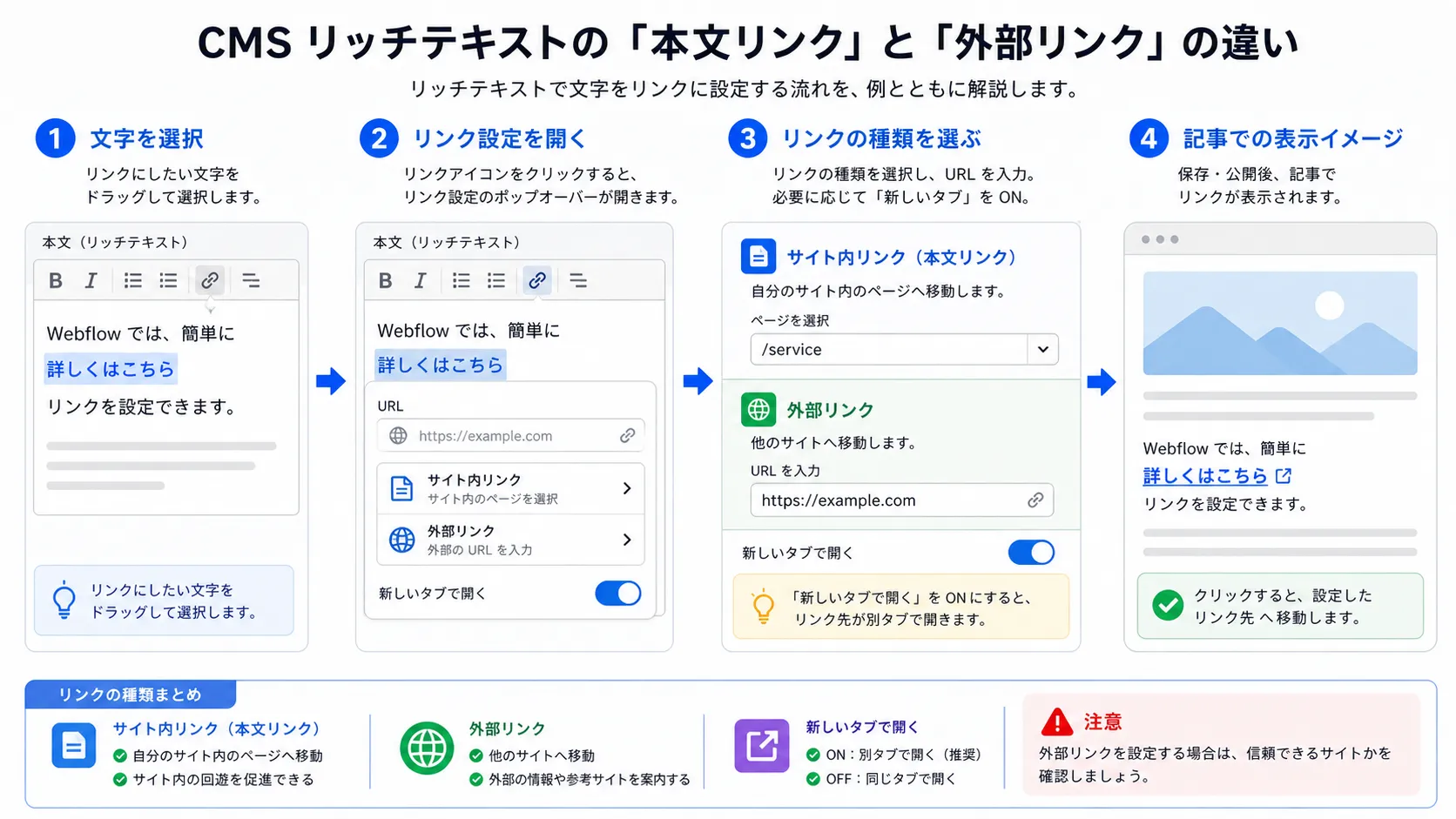
リッチテキストフィールド内で作業: 本文を入力するリッチテキストフィールド内で操作します。
-
リンクを設定したい文字を選択: マウスを使って、リンクを設定したいキーワードや文章をドラッグして選択(反転表示)します。
-
フローティングメニューを表示: 文字を選択すると表示されるフローティングメニューから、鎖の形をした「Link」(Link) アイコンをクリックします。
-
リンク先URLの入力欄を表示: クリックすると、URLを入力するためのボックスが表示されます。
-
URLを入力または貼り付け: 入力欄に、移動させたいページのURLを正確に入力します。
- 外部サイト:
https://から始まる完全なURLを入力します。 - 内部ページ:
/から始まる相対パス(例:/service)か、完全なURLを入力します。
- 外部サイト:
-
【推奨】外部リンクは「別タブで開く」: 外部サイトへリンクする場合は、URL入力欄の右側にある四角から矢印が飛び出すアイコン(Open in new tab)をクリックしてオン(青色)にすることをお勧めします。
-
設定を確定: URLの入力が終わったら、キーボードの
Enterキーを押すか、入力欄の外側をクリックすると設定が確定します。リンクが設定された文字は、色が変わるなどスタイルが変化します。
3. リンクの編集と解除
- 編集: リンクが設定されている文字をクリックすると、設定されているURLが表示されます。そのURLをクリックすると、再度編集することができます。
- 解除: リンクが設定されている文字をクリックし、表示されるメニューから「Link」に斜線が入ったアイコン(Unlink)をクリックすると、リンクのみが解除されます。
次のステップ: これで、リッチテキストを使った本文の編集方法は一通りマスターしました。次からは、作成した記事をどのように公開・管理していくかについて、「C:CMS更新(記事の公開と管理)」のセクションに進みます。まずは「記事の「公開日」を設定する方法」です。