F-8. お問い合わせフォームに項目を追加・削除する
新規追加(標準スコープ補完)
「お問い合わせフォームに『業種』を追加したい」「『FAX番号』はもう不要なので削除したい」といった、フォーム自体の編集について解説します。 実画面例: フォーム項目の変更前に、Forms画面で現在のフォーム構成と送信履歴を確認します。
1. 重要な前提
フォーム項目(フィールド)の追加・削除・並び替えは Designer モードでの作業 です。エディターからはできません。
注意: フォーム編集はサイト構造に影響します。誤った操作で 既存の問い合わせ受信が止まる リスクがあるため、必ず 作業前にバックアップを取る または IGNITE公式サイトのお問い合わせフォーム から依頼することをおすすめします。
2. フォーム編集の基本フロー
- Designer モードを開く
- 対象ページのフォーム要素をクリックして選択
- 新規フィールドの追加 / 削除 / ラベル変更
- Form Settings で送信後の挙動・通知先を確認
- Publish して公開
- テスト送信 して問い合わせが正常に届くか確認
3. 項目を追加する手順
- Designer でフォーム要素をクリック
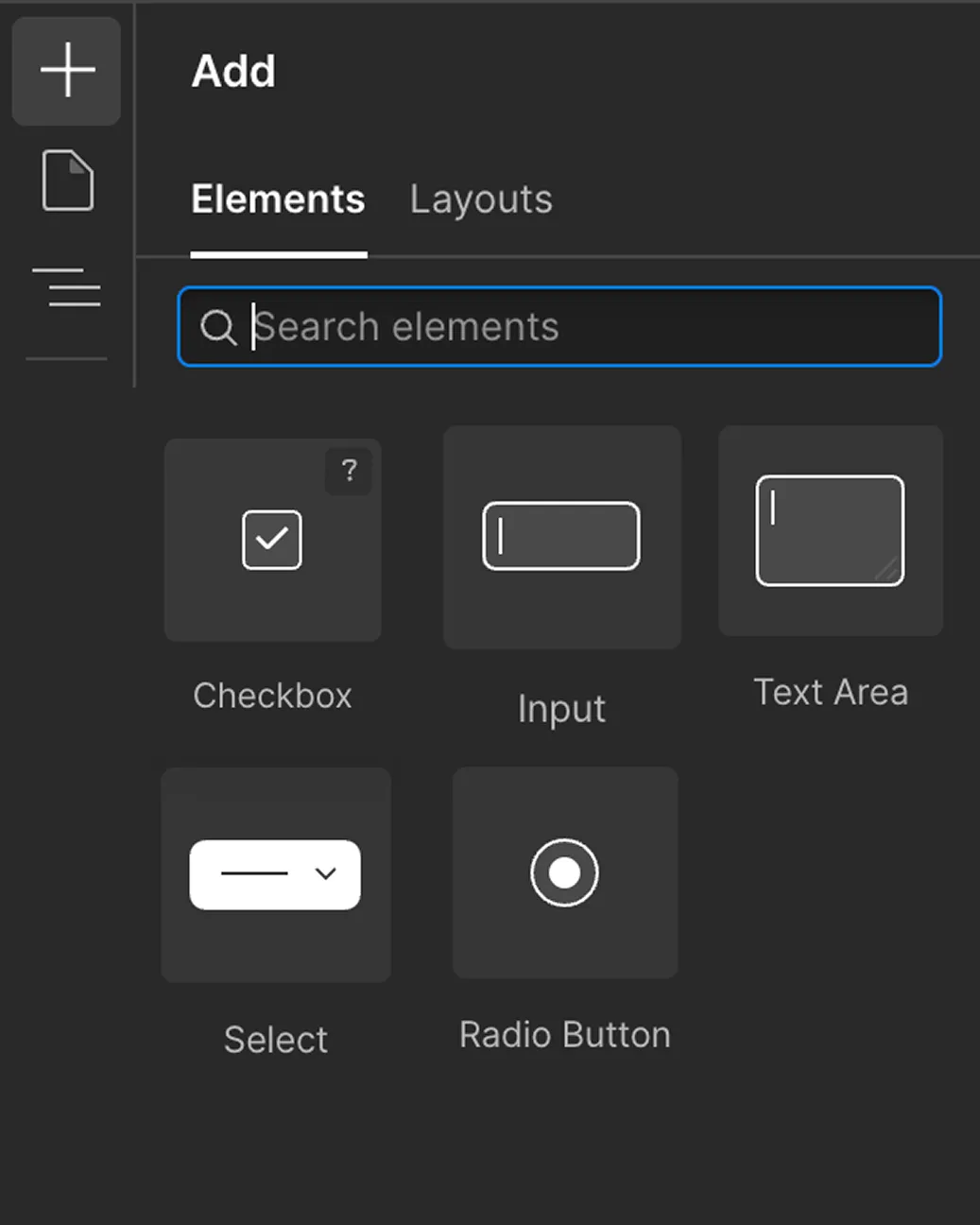
- 左サイドバーの 「Add(+)」 から、追加したい入力タイプを選ぶ
- Text Input(一行テキスト:会社名、業種など)
- Text Area(複数行テキスト:詳細欄)
- Email Input(メールアドレス専用)
- Phone Input(電話番号専用)
- Select Dropdown(プルダウン選択)
- Radio Button(単一選択)
- Checkbox(複数選択 / 同意チェック)
- 追加した要素をフォーム内の希望位置にドラッグ
- 要素を選択し、Settings パネルで Name(フィールド名) と Label(表示ラベル) を設定
- 必要に応じて Required(必須) をONに
- Publish して公開
実画面例: フォーム項目を選択すると、Field nameやRequiredなどの設定を確認できます。
4. 項目を削除する手順
- Designer でフォーム内の削除したい入力欄をクリック
- キーボードの Delete キーを押す(または右クリック → Delete)
- Publish して公開
注意: 削除前に「過去の問い合わせデータでこのフィールドを使っていないか」を確認してください。
5. 項目の並び順を変える
- Designer でフォーム要素を ドラッグ & ドロップ で並び替え
- Publish して公開
6. 必須項目(Required)の設定
ユーザーが入力しないと送信できないように設定する機能です。
- 対象フィールドを選択
- Settings パネルの 「Required」 をON
- Publish
7. テスト送信は必ず実施
フォーム編集後は 必ずテスト送信 をしましょう:
- 公開サイトで実際にフォームを開く
- 全項目を入力して送信
- 指定の通知メールアドレスに届くか を確認
- Webflow 管理画面の Form Submissions にも記録されているか確認
8. よくある質問 (Q&A)
Q. フォーム項目を追加したら、過去のデータはどうなりますか?
過去の問い合わせデータは変わりません。新規追加項目は今後の送信から記録 されます。
Q. 削除した項目を元に戻したいです。
直後なら Ctrl+Z(Cmd+Z) で取り消せます。Publish 後の場合は バックアップから復元 か、再度同じ項目を追加する必要があります。
Q. 自分でやるのが不安です。
IGNITE公式サイトのお問い合わせフォーム から依頼することを強くおすすめします。フォーム関連は問い合わせ受信に直結するため、慎重な対応が必要です。
次のステップ: 複数人で Webflow を編集したい場合の方法を学びましょう → 「Webflow の共同編集者を招待する」