E-3. 新しいLocaleを追加する時の流れ
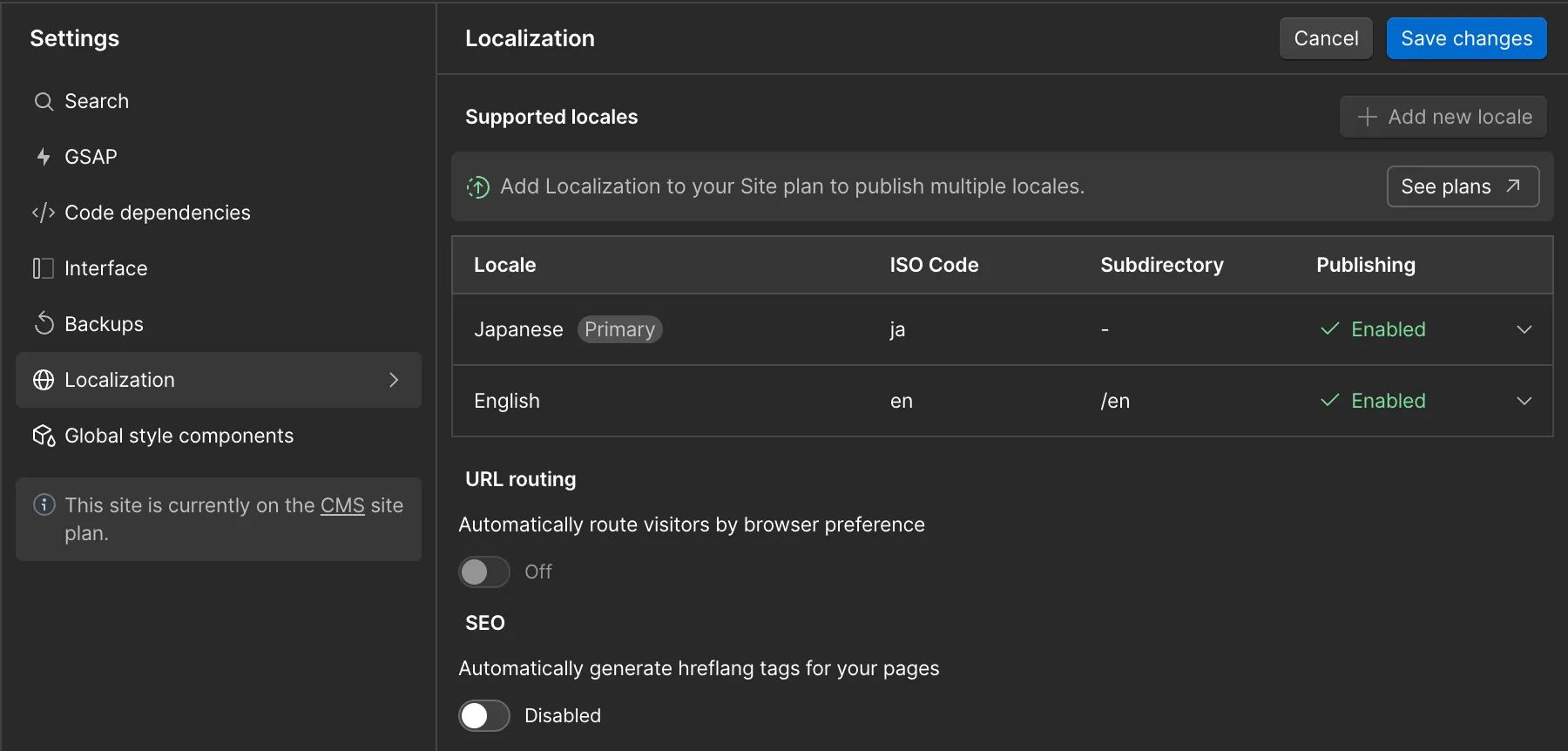
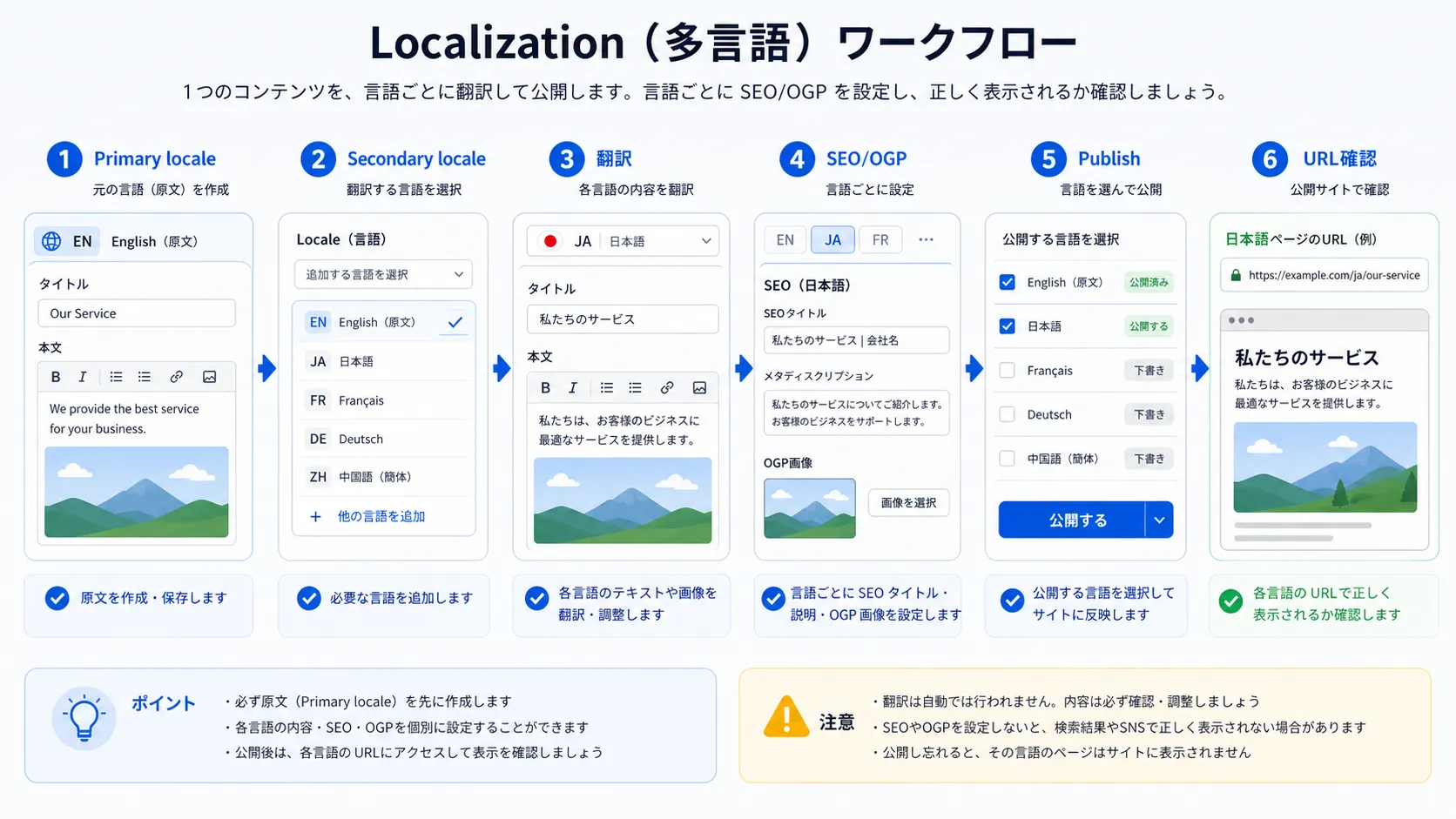
新しいLocaleを追加すると、URL、公開範囲、言語切り替え、SEOに影響します。既存サイトで新しい言語を増やす場合は、自己判断で進めず、IGNITEまたは管理者に確認してから作業してください。
注意: Webflowでは最初に作成したLocaleがPrimary localeになります。あとからSecondary localeをPrimary localeへ変更することはできません。 実画面例: 新しいLocale追加はサイト全体に影響するため、事前にSite settingsや公開状態を確認します。
追加前に決めること
| 項目 | 例 | 確認する理由 |
|---|---|---|
| Language | English, Japanese | 翻訳する言語そのものを決めるため |
| Country | United States, Japan | 同じ英語でも地域別に分けるか判断するため |
| Display name | English, 日本語 | 公開サイトの言語切り替えに表示されるため |
| Subdirectory | /en, /ja | 公開URLに関わるため |
| Display image | 旗、言語アイコン | 言語切り替えUIに使う場合があるため |
| Publishing status | On / Off | すぐ公開するか、準備中にするか決めるため |
基本手順
- Designerで対象サイトを開きます。
- 上部バーのLocale selector、または左側のSettings panelからLocalizationを開きます。
- Primary localeが正しいことを確認します。
- Secondary localeを追加します。
- Languageを選びます。
- 必要に応じてCountryを選びます。
- Display nameを確認します。
- Subdirectoryを確認します。
- Display imageを設定する場合は、言語切り替えで使う画像を登録します。
- まだ公開しない場合は、Publishing statusをオフにしておきます。
- Saveしてから、画面上部のSave changesを押します。
Subdirectoryの注意
Subdirectoryは公開URLに関わる重要な設定です。例えば英語LocaleのSubdirectoryを /en にすると、公開後のURLは https://example.com/en/... のようになります。
やってはいけないこと:
- 既に使っているCMS Collection、フォルダ、ページと同じSlugを使う
- 公開済みURLを理由なく変更する
- SEOや広告で使っているURLを確認せず変更する
- Primary localeとSecondary localeのURL構造を混同する
判断基準: URLが変わる可能性がある操作は、SEO、広告、既存リンク、QRコード、SNS投稿にも影響します。不安な場合は、作業前にIGNITEへ確認してください。
Publishing statusの考え方
Secondary localeは、追加しただけでは公開準備が完了したとは限りません。翻訳が終わるまではPublishing statusをオフにし、翻訳・表示確認・SEO確認が終わってから公開します。
| 状態 | 使いどころ |
|---|---|
| Off | 翻訳作業中、確認中、まだ公開したくない時 |
| On | 公開してよい状態になり、Locale switcherにも出したい時 |
次に進む
Localeが用意できたら、固定ページは 静的ページをLocaleごとに翻訳する、CMS記事は CMS記事をLocaleごとに翻訳する を確認してください。