C-4. 記事の「タイトル」を入力する
新しいCMS記事を作成する際、最も重要で基本的な項目が「タイトル」です。タイトルは、記事一覧ページや記事の詳細ページで最も目立つ見出しとして表示され、訪問者がその記事を読むかどうかを判断する最初の要素となります。
1. タイトルが使われる場所
ここに入力したタイトルは、Webサイトの様々な場所に自動的に表示されます。
- お知らせやブログの一覧ページ
- 記事本体のページの一番大きな見出し (H1タグ)
- トップページなどの「最新情報」欄
- ブラウザのタブに表示されるページタイトル (SEOにも影響)
2. タイトル入力欄の特定
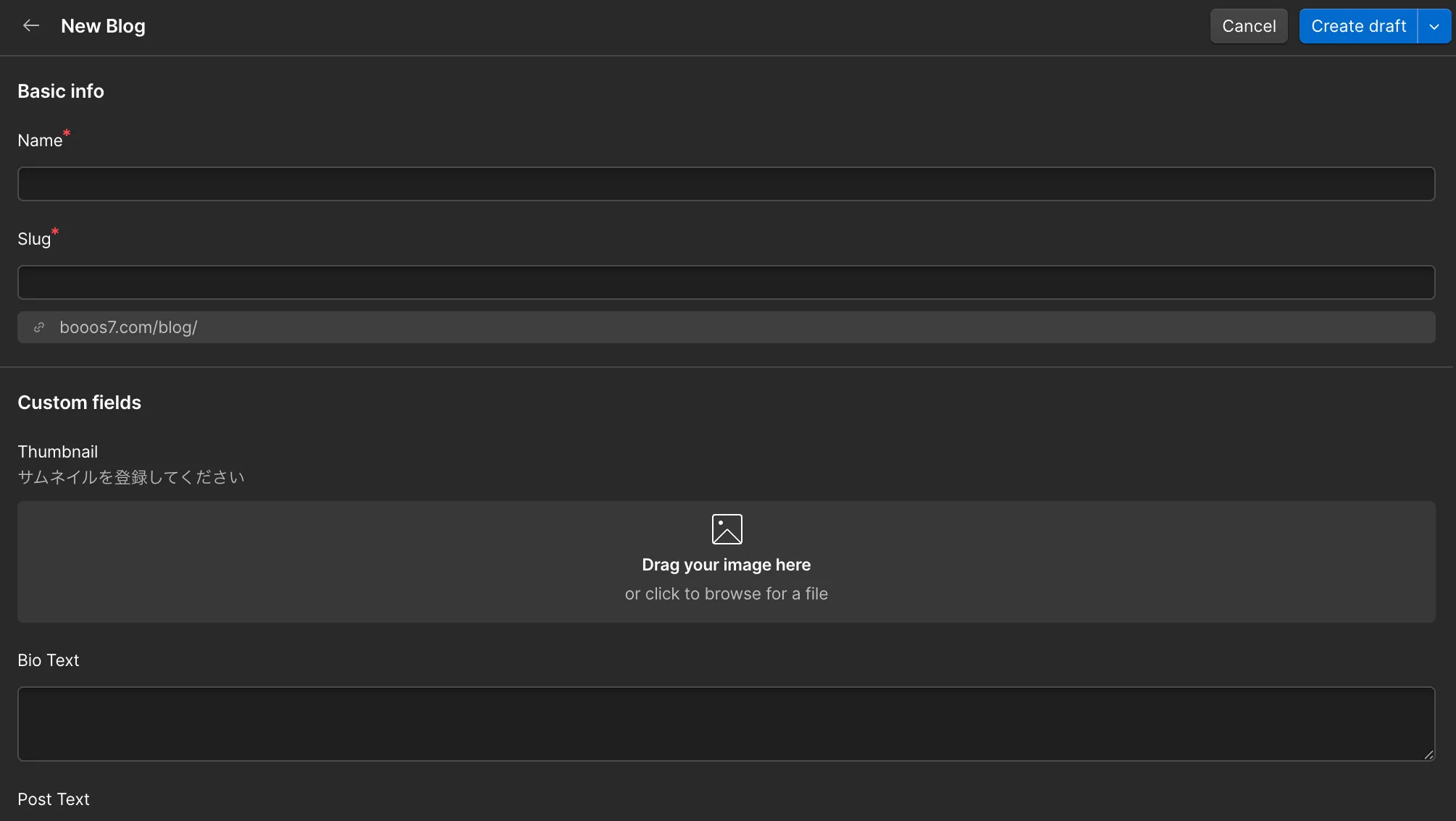
新しい「お知らせ(ブログ記事)」を追加する方法の手順で新規記事の入力フォームを開くと、一番上、または非常に目立つ場所に「Name」または「Title」といった名前の入力フィールドがあります。ここがタイトル入力欄です。
WebflowのCMSでは、主要な見出しとなるフィールドがデフォルトで「Name」という名前になっていることが多いです。サイトによっては「記事タイトル」のように分かりやすく変更されている場合もあります。
3. タイトルを入力する手順
-
タイトル入力欄をクリック: 「Name」や「Title」と書かれた入力欄をクリックします。
-
キーボードでタイトルを入力: カーソルが表示されたら、記事の内容が分かりやすく、かつ訪問者の興味を引くようなタイトルをキーボードで入力します。
-
入力内容を確認: 誤字脱字がないか、内容が適切かを確認します。
4. 効果的なタイトルの付け方(ヒント)
- 具体的に: 「夏季休業のお知らせ」よりも「【2025年】夏季休業のお知らせ(8/11〜8/15)」のように、具体的な日付や年を入れると親切です。
- キーワードを含める: 訪問者がどのような言葉で検索するかを意識し、関連するキーワードをタイトルに含めると、検索エンジンで見つけてもらいやすくなります(SEO対策)。
- 長すぎないように: 一般的に、30文字前後が推奨されます。長すぎると、一覧ページや検索結果で途中で切れてしまう可能性があります。
5. タイトル例
| 目的 | 弱い例 | 分かりやすい例 |
|---|---|---|
| 休業案内 | お知らせ | 2026年夏季休業のお知らせ |
| イベント告知 | セミナー開催 | 6月20日開催 Webflow更新セミナーのお知らせ |
| サービス案内 | 新サービス | 新サービス「サイト保守プラン」提供開始のお知らせ |
| 採用情報 | 募集 | Webディレクター募集開始のお知らせ |
タイトルだけを見ても、いつ、何についての記事なのか分かる状態を目指してください。
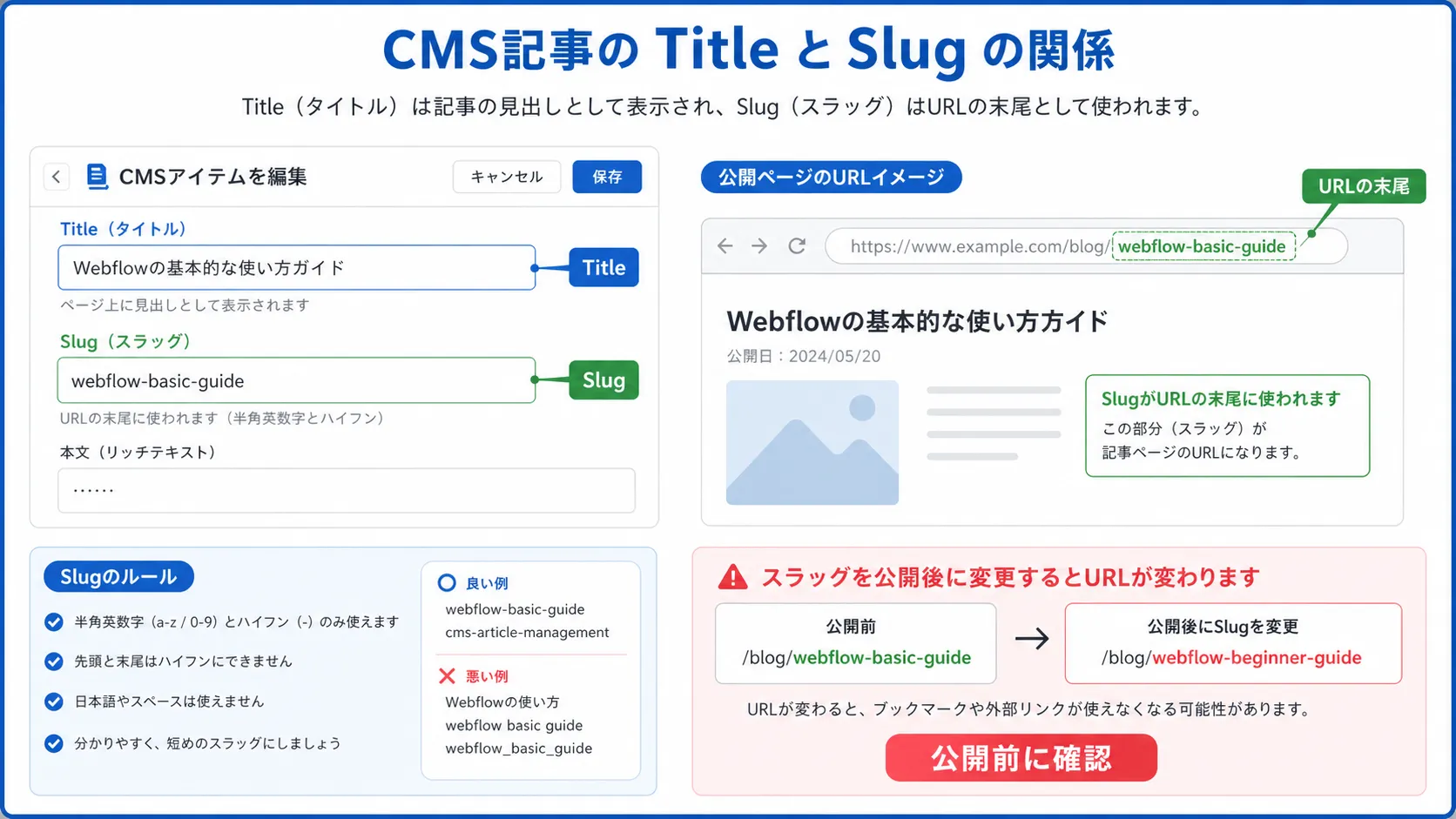
6. スラッグ(Slug)について
タイトルの入力欄の下に「Slug」という項目がある場合があります。これは、その記事のURLの一部になる部分です。(例: https://あなたのサイト.com/blog/slug-ga-koko-ni)
通常、Slugはタイトルを入力すると自動生成されることがあります。ただし、日本語や長すぎる文字列になっていないかは公開前に確認してください。
おすすめは、半角英数字とハイフンで短くすることです。
- 良い例:
summer-holiday-2026 - 良い例:
new-service-maintenance-plan - 避けたい例:
2026年夏季休業のお知らせです - 避けたい例:
new service maintenance plan
Slugを公開後に変更するとURLが変わり、既に共有したリンクや検索結果からアクセスできなくなる可能性があります。公開前に必ず確認しましょう。
次のステップ: タイトルはバッチリですね。次は、記事一覧などで表示される重要な顔となる「記事の「アイキャッチ画像(サムネイル)」を設定する方法」を学びましょう。