C-21. 不要になった記事を「アーカイブ(保管)」する方法
古くなった情報や、季節限定のキャンペーン記事など、サイト上には表示する必要はないけれど、完全に削除してしまうのはためらわれる…そんな記事を整理・保管しておくための機能が「アーカイブ」です。
1. 「アーカイブ」と「削除」の違い
-
アーカイブ (Archive):
- 記事を「保管庫」に移動させるイメージです。
- サイト上には表示されなくなります。
- CMSの管理画面からも、通常の記事一覧からは見えなくなります。
- いつでも元に戻す(復元する)ことができます。
-
削除 (Delete):
- 記事を完全に消去します。
- 一度削除すると、基本的には元に戻すことはできません。
- 本当に全く不要になった場合にのみ使用します。
迷った場合は、まず「アーカイブ」を選択するのが安全です。
2. 記事をアーカイブする手順
-
CMSの記事一覧画面を開く: CMSで、アーカイブしたい記事がある一覧画面を開きます。
-
アーカイブしたい記事を選択: 一覧の中から、アーカイブしたい記事にマウスカーソルを合わせると、行の左側にチェックボックスが表示されます。これをクリックして、チェックを入れます。(複数選択も可能です)
-
上部の「Archive」ボタンをクリック: 記事を選択すると、一覧の上部にメニューが表示されます。この中から「Archive」ボタンをクリックします。
-
確認メッセージで再度「Archive」をクリック: 「
Are you sure you want to archive 1 item?」(本当に1個のアイテムをアーカイブしますか?)という確認メッセージが表示されます。問題なければ、もう一度「Archive」ボタンをクリックします。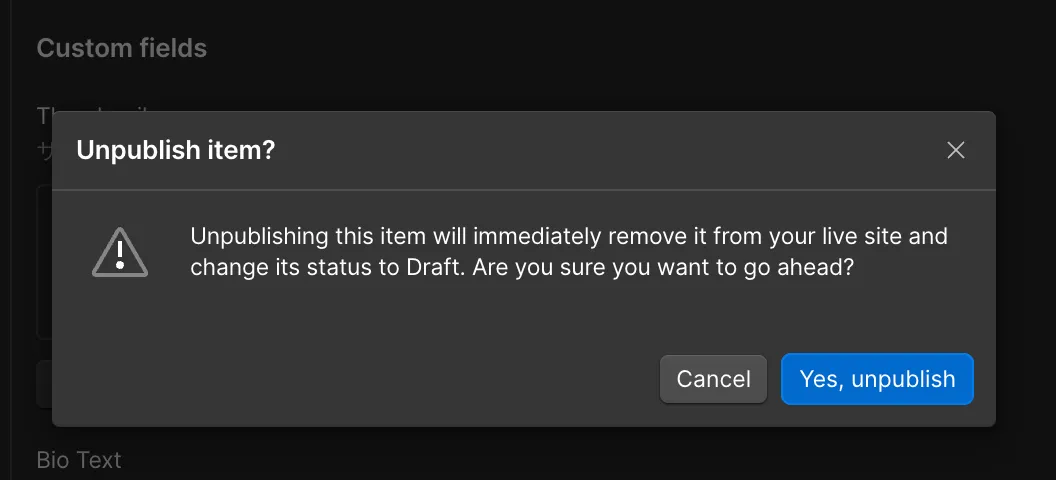
-
アーカイブ完了: 選択した記事が一覧から消え、アーカイブが完了します。
3. アーカイブした記事を確認・復元する方法
-
記事一覧画面の右上にあるフォルダアイコンをクリック: 記事一覧画面の右上、検索バーの隣あたりに、フォルダに下向き矢印が入ったようなアイコン(Archived)があります。これをクリックします。
-
アーカイブ済み記事の一覧が表示される: クリックすると、そのCMS一覧でアーカイブされている記事だけが表示されます。
-
記事を復元(Unarchive)する: 元に戻したい記事を選択(チェックボックスにチェックを入れる)し、上部に表示される「Unarchive」ボタンをクリックします。
-
復元完了: 記事が通常の記事一覧に戻ります。復元された記事は「下書き(Draft)」の状態になっているので、再度公開したい場合は「Publish」する必要があります。
次のステップ: 安全な記事の整理方法がわかりました。次は、本当に不要な記事を完全に消し去る最終手段、不要になった記事を完全に「削除」する方法です。