D-12. 既存ページを複製して新しいページを作る
「キャンペーンページの第2弾を作りたい」「サービスページに似た新しいページが欲しい」といった時、既存ページを 複製 することで、デザインを一から作らなくて済みます。
1. ページ複製のメリット
- デザインの統一感 が保てる
- 作業時間の大幅短縮(一からの設計が不要)
- 既存ページのレイアウトをベース にできる
2. ページ複製の手順(Designer モード)
- Designer モードで対象サイトを開く
- 左サイドバーの 「Pages」 アイコン(紙のマーク)をクリック
- 複製したいページを 右クリック(または「・・・」メニューを開く)
- 「Duplicate(複製)」 を選択
- 新しいページが「ページ名 (1)」のような名前で作成される
- 新ページを選択 → Settings(歯車アイコン)でページ名・URLスラッグを変更
- 必要箇所をテキスト・画像差し替えで編集
- Publish で公開
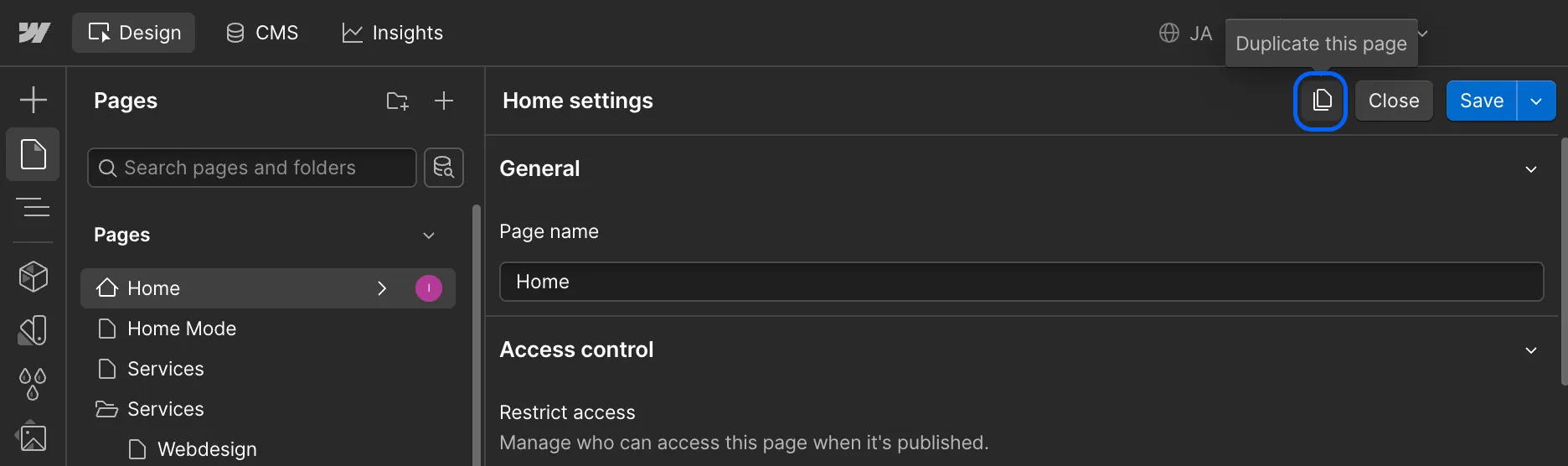
実画面例: 対象ページのメニューから Duplicate を選ぶと、既存ページを複製できます。
3. 複製後にやるべきこと
複製ページは 元ページの設定を引き継ぐ ため、以下を必ず確認・修正してください:
| 項目 | チェック内容 |
|---|---|
| ページタイトル(SEO Title) | 元のままだと検索結果で重複扱い。必ず変更 |
| メタディスクリプション | 元のままだと SEO 上不利。新しいページ内容に合わせて書く |
| OGP画像 | SNS シェア時の画像。新ページに合った画像に差し替え |
| URLスラッグ | 元と同じだと作成エラー。固有のスラッグに変更 |
| 本文 | 各セクションのテキスト・画像を新内容に差し替え |
| CTA リンク | フォームや問い合わせのリンク先が正しいか確認 |
| アンカーリンク | 内部の #section リンクが正しく動作するか確認 |
4. 注意事項
- CMS テンプレートページ(記事ページなど)は複製できません。CMS テンプレートは Designer の特殊な仕組みで動作するため、新規追加するには CMS Collection の構造を Designer 側で設計 する必要があります(IGNITE公式サイトのお問い合わせフォーム からご相談ください)
- 複製後は必ず Publish が必要 です。複製しただけでは公開サイトには反映されません
5. よくある質問 (Q&A)
Q. 複製したページが Designer 上では見えるのに、公開サイトに表示されません。
複製ページが Draft(下書き) 状態の可能性があります。Page Settings で「Draft」のチェックを外し、Publish を実行してください。
Q. 複製したページの URL を変えるにはどうすればいいですか?
Page Settings の 「Slug」 欄を編集します。例: 元 /campaign-spring → 新 /campaign-summer
Q. 元ページに加えた変更を、複製ページにも反映させたいです。
残念ながら 複製後は別ページとして独立 するため、自動同期はされません。両方を手動で更新するか、共通部分を Components(コンポーネント) として IGNITE公式サイトのお問い合わせフォーム から設計を依頼する方法があります。
次のステップ: これで Designer モードの基本機能は完了です。次は便利な設定編へ進みましょう → 「Google検索結果に出るページのタイトルを変更する方法 (SEO)」