C-3. 新しい「お知らせ(ブログ記事)」を追加する方法
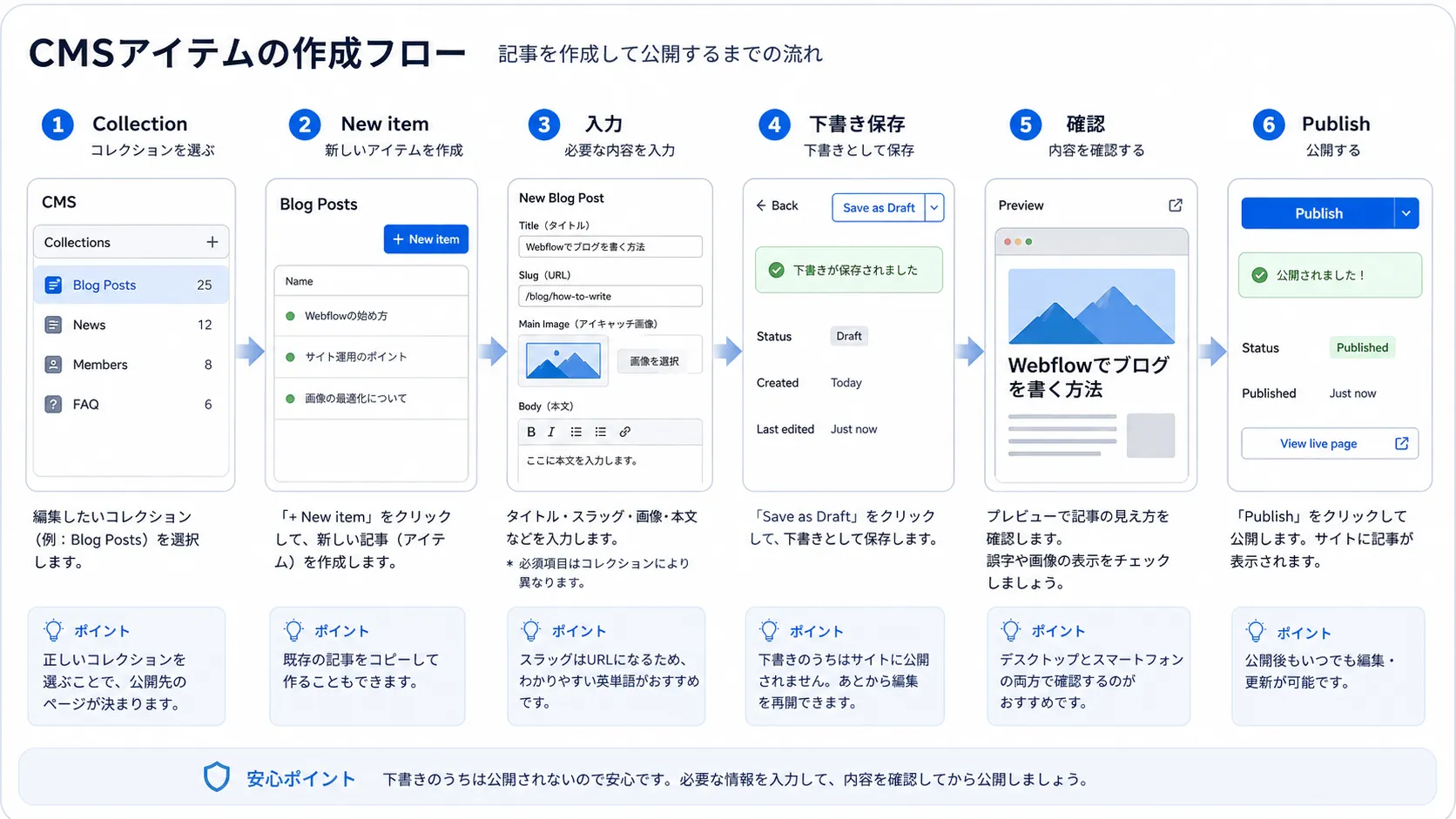
CMSの管理画面にアクセスできるようになったら、次はいよいよ新しい記事を追加してみましょう。ここでは例として「お知らせ」を新規作成する手順を解説しますが、「ブログ記事」や「導入事例」など、他のCMSコンテンツでも基本的な流れは同じです。
1. 新規記事追加の基本ステップ
- CMS管理画面を開く
- 「New」ボタンをクリックする
- 記事の各項目(タイトル、本文など)を入力する
- 記事を保存・公開する
2. 作成前に用意するもの
記事作成画面を開く前に、次の素材を先に用意しておくと作業が止まりにくくなります。
- 記事タイトル
- 本文原稿
- アイキャッチ画像またはサムネイル画像
- カテゴリー
- 公開日
- リンク先URL
- 本文に入れる画像やYouTube URL
- 公開前に確認する担当者
下書きがまだ固まっていない場合は、Webflow上で直接書き始めるより、Google Docsなどで先に原稿を作ってから貼り付ける方が安全です。
3. 操作手順の詳細
-
CMS管理画面を開く: 「お知らせ」や「ブログ」はどこで管理してるの?の手順に従って、WebflowのCMSから追加したいコンテンツ(例:
お知らせ)を選択します。すると、そのコンテンツの記事一覧画面が表示されます。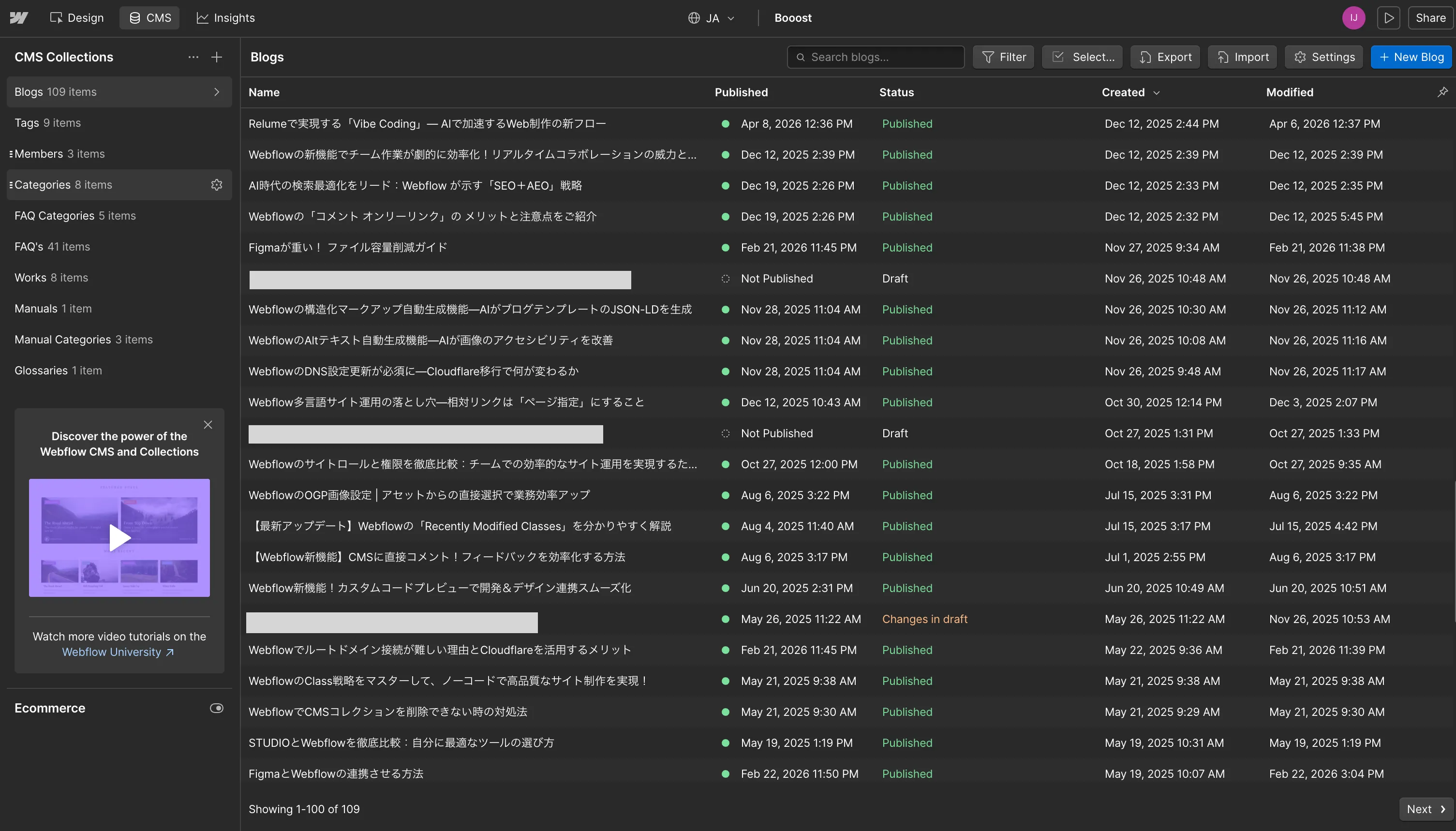
-
「New」ボタンをクリック: 画面の右上を見てください。「+ New [項目名]」(例:
+ New Announcement)という青いボタンがあります。これが新規追加ボタンです。このボタンをクリックします。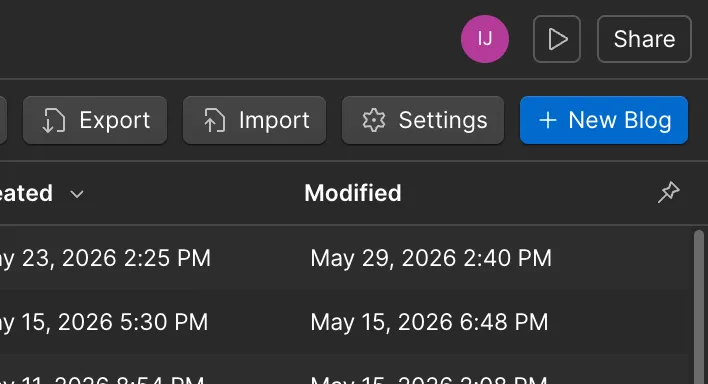
-
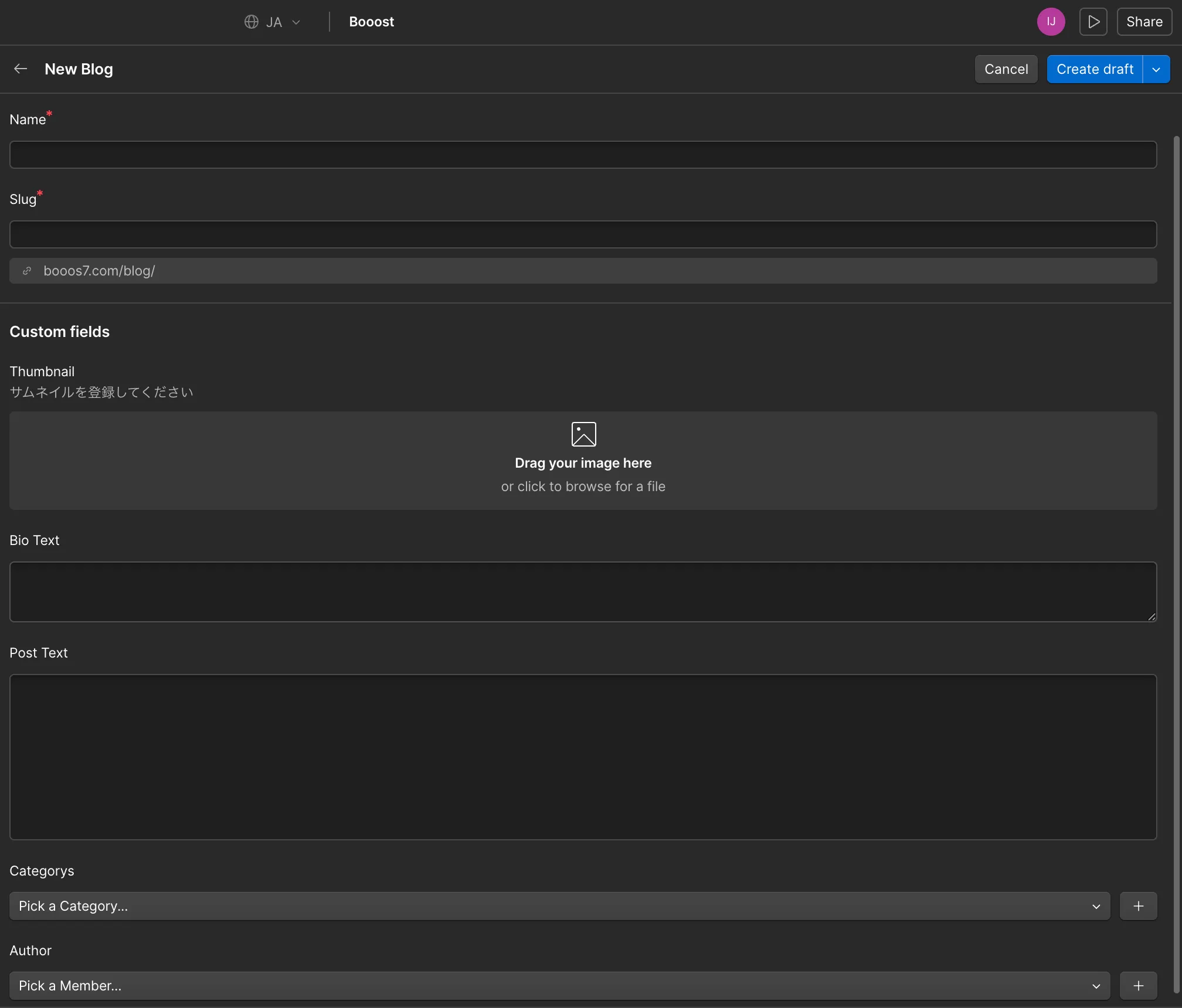
記事の入力フォームが開く: クリックすると、新しい記事の情報を入力するための専用フォーム(編集パネル)が画面右側に表示されます。ここには、「タイトル」「公開日」「本文」など、あらかじめ制作会社が設定した項目が並んでいます。
-
各項目を埋めていく: このフォームの上から順に、必要な情報を入力したり、設定したりしていきます。 具体的な入力方法については、次のマニュアルから一つずつ詳しく解説します。
-
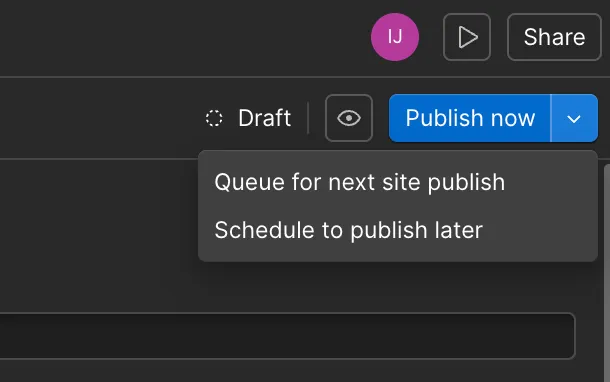
記事を保存または公開する: すべての項目を入力し終えたら、最後にこの記事をどうするかを決めます。
- すぐに公開したい場合: 「Publish」ボタンをクリックします。(→ 下書きした記事を公開する方法)
- 一旦下書きとして保存したい場合: 「Save as Draft」ボタンをクリックします。(→ 下書きで保存する方法)
- 未来の日時で公開を予約したい場合: 公開日時を設定して「Schedule」ボタンをクリックします。(→ 未来の日時で公開を予約する方法)
4. 保存方法の選び方
| 状況 | 選ぶ操作 | 理由 |
|---|---|---|
| まだ内容確認中 | Save as Draft | 公開されず、あとで編集できます |
| 公開日時が決まっている | Schedule | 指定した日時に公開できます |
| 今すぐ公開してよい | Publish | 公開サイトに反映されます |
迷った場合は、まず Save as Draft を選んでください。公開は、内容確認が終わってからでも問題ありません。
5. 公開前に必ず見る場所
CMS記事は、1つの記事ページだけでなく複数の場所に表示されることがあります。
- 記事の詳細ページ
- 記事一覧ページ
- トップページの最新情報欄
- 関連記事やカテゴリー一覧
- SNSで共有した時の表示
公開後に「一覧には出ているが詳細ページが変」「トップページの表示だけ崩れている」といったことが起きないよう、複数箇所で確認してください。
6. まとめ
新しい記事を追加する流れは、「CMS管理画面へ行く → 新規追加ボタンを押す → フォームを埋める → 保存/公開する」というシンプルなものです。まずはこの大きな流れを掴んでください。
次のステップ: 記事の入力フォームを開くところまでできました。次からは、各入力項目の詳細な設定方法を見ていきましょう。まずは最も基本の「記事の「タイトル」を入力する」です。