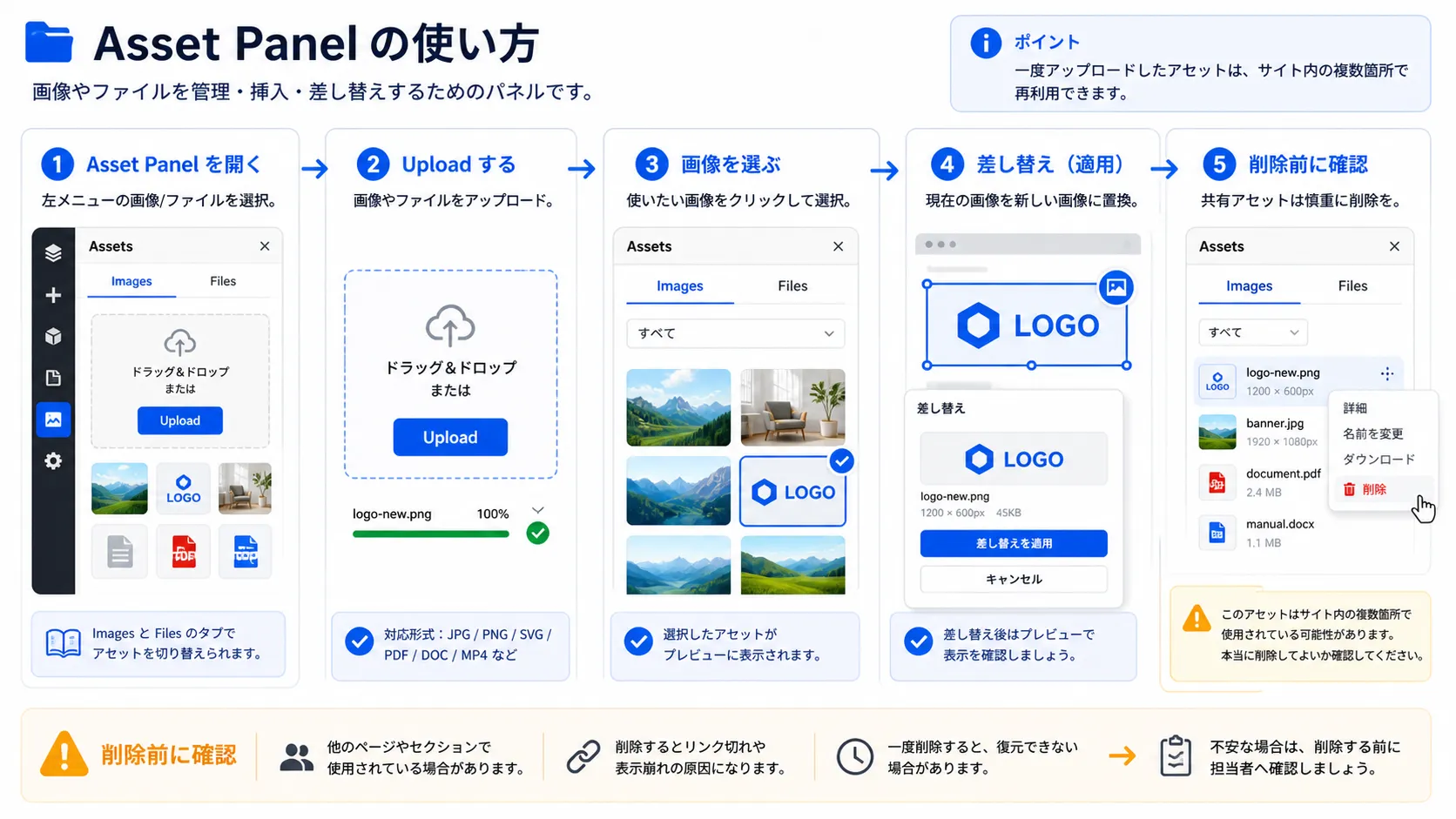
D-6. サイトで使う画像をアップロードする場所(アセットパネル)
【注意】この操作は「デザイナーモード」で行います。デザイナーモードを開く時の注意点の注意点を必ず読んでから、自己責任の上で実行してください。
「アセットパネル(Assets Panel)」は、このWebサイトで使用されているすべての画像、ロゴ、アイコン、PDFファイルなどを一元管理している場所です。いわば、サイト専用のファイル倉庫のようなものです。
1. アセットパネルの役割
- ファイルの一元管理: サイト内で使用するすべての画像などを、ここにまとめてアップロードし、管理します。
- 画像の再利用: 一度アセットパネルにアップロードした画像は、サイト内の別の場所で何度も簡単に再利用することができます。
- 不要なファイルの削除: サイトで使われなくなった画像をサーバーから削除し、整理することができます。
2. アセットパネルの開き方
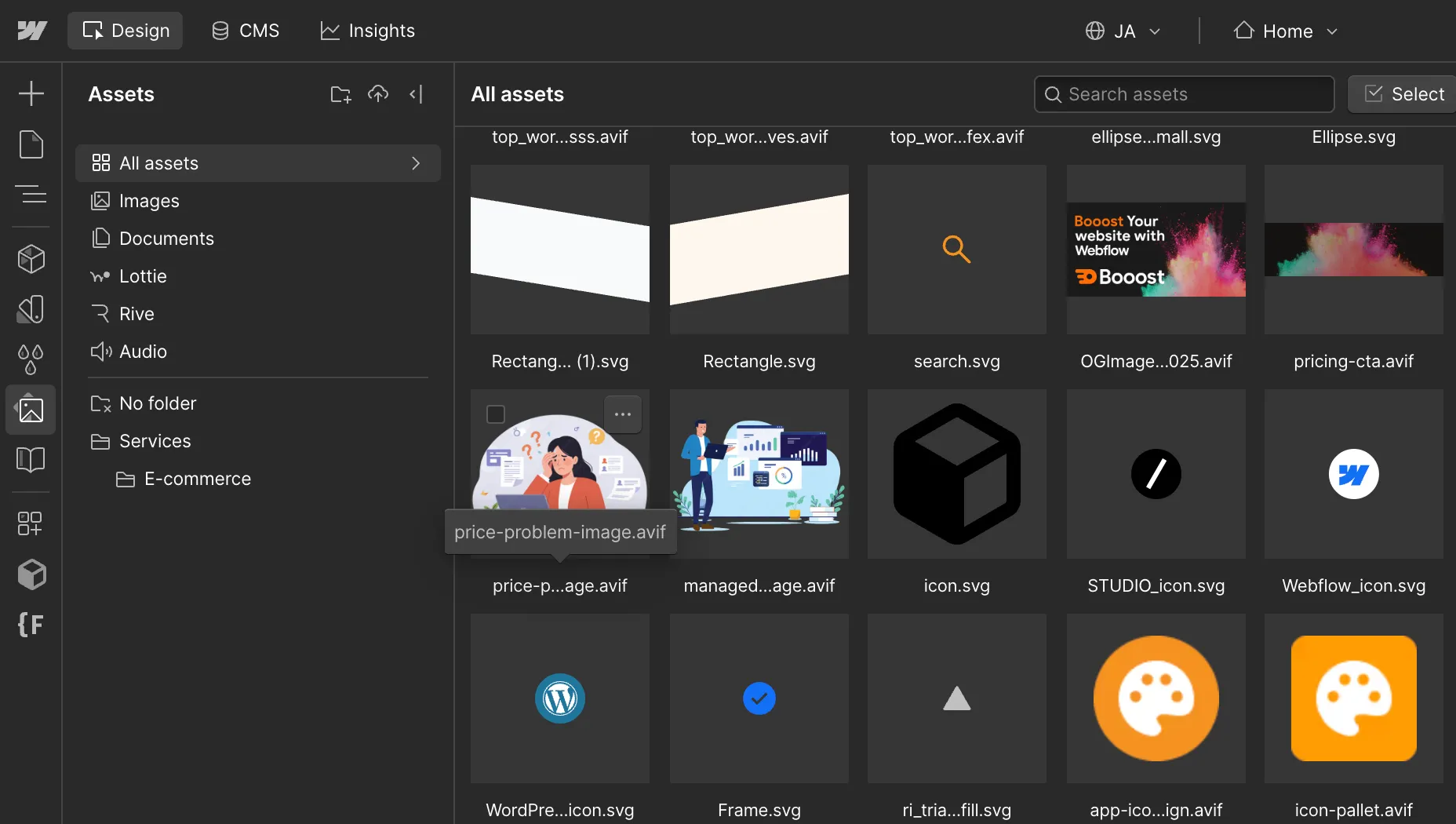
デザイナーモードの左側にある、縦に並んだアイコンメニューの中から、写真のようなアイコンをクリックします。これがアセットパネルを開くボタンです。
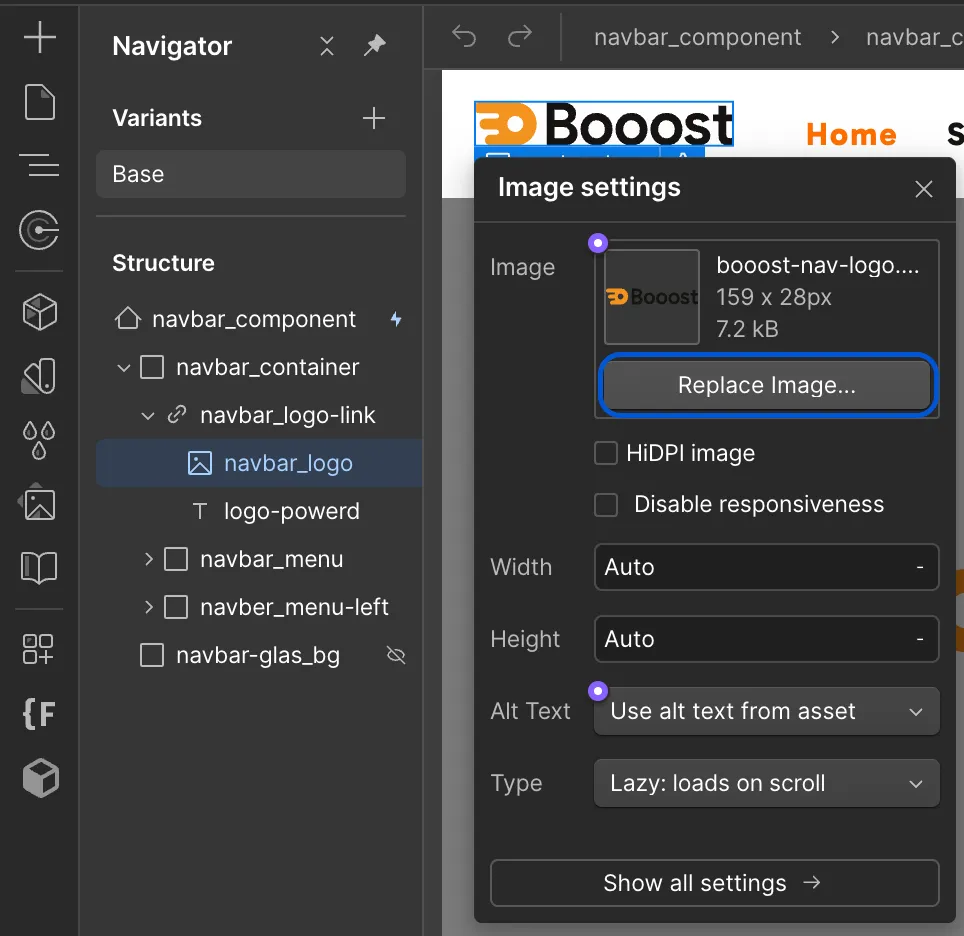
実画面例: 画像を選択すると、Settingsパネルから Replace Image を使って差し替えできます。
クリックすると、画面の左側にアセットパネルが開き、アップロード済みの画像などが一覧で表示されます。
3. アセットパネルの基本的な使い方
画像をアップロードする方法
- アセットパネルの上部にある、雲のマークの「Upload」ボタンをクリックします。
- PCのファイル選択ウィンドウが開くので、アップロードしたい画像ファイル(複数選択可)を選び、「開く」をクリックします。
- 選択したファイルがアセットパネルにアップロードされます。
画像を検索する方法
画像が増えてくると、目的の画像を探すのが大変になります。アセットパネルの上部にある検索バーにファイル名の一部を入力すると、該当する画像を絞り込んで表示することができます。
表示形式を切り替える方法
検索バーの右側にあるアイコンで、画像の表示を大きなグリッド表示と、ファイル名が見やすいリスト表示に切り替えることができます。
画像を削除する方法
- 削除したい画像の設定アイコンを開きます。
- Used on X pages を確認し、使用中のページがないかを見ます。
- 使われていない画像だけ、赤い Delete ボタンで削除します。
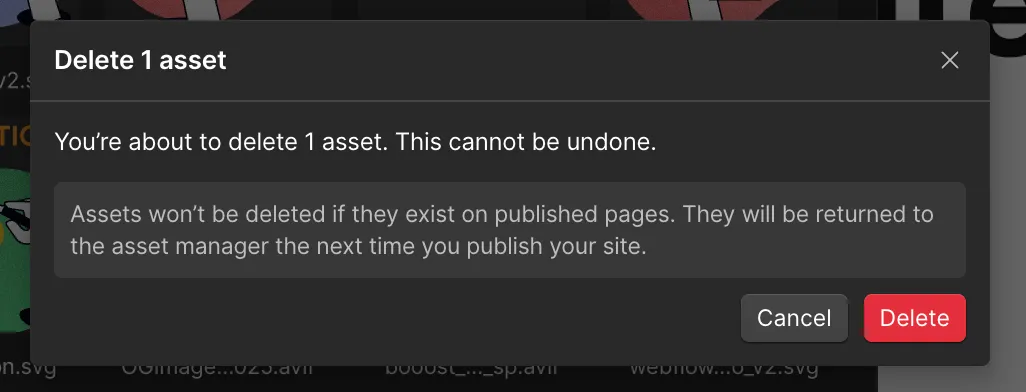
実画面例: 削除前に Used on の表示を確認し、使用中の画像を消さないようにします。
一括クリーンアップ機能
アセットパネルには、未使用アセットをまとめて整理する Clean up assets 機能があります。実行前に、必要な画像まで削除されないか制作担当者に確認してください。
4. アセットパネルを使う上での注意点
- 整理整頓を心がける: 同じ画像を何度もアップロードしたり、使わない画像を放置したりすると、アセットパネルが煩雑になり、サイトの管理がしにくくなります。定期的な整理を心がけましょう。
- ファイル名は分かりやすく: アップロードするファイルには、
hero-image-01.jpgやservice-icon-blue.svgのように、内容が推測しやすい半角英数字の名前を付けておくと、後から検索しやすくなります。
次のステップ: アセットパネルの役割がわかりました。次は、このパネルを使って、不要になった画像をサーバーから完全に削除する方法「不要になった画像をサーバーから削除する方法」です。