C-9. 本文に見出し(大・中・小)を付ける方法
長い文章をただ書き連ねるだけでは、読者はどこに何が書いてあるのか分かりにくく、途中で読むのをやめてしまうかもしれません。「見出し」を適切に使うことで、文章に構造が生まれ、格段に読みやすくなります。
1. なぜ見出しが重要か?
- 可読性の向上: 見出しは、本の「章」や「節」のような役割を果たします。読者は見出しを拾い読みするだけで、記事全体の概要を把握できます。
- SEO効果: 検索エンジンは、見出し(特にH2, H3タグ)を重要なキーワードが含まれる場所として認識します。適切に見出しを設定することは、SEO対策の基本です。
- デザイン性: 見出しは通常のテキストよりも大きく、または太く表示されるため、ページの見た目にメリハリが生まれます。
2. 見出しの種類(H2, H3, H4…)
Webでは、見出しに「Hタグ」というものが使われ、階層構造になっています。
- H1 (大見出し): 記事のタイトルに使われます。本文中で使うことはありません。
- H2 (中見出し): 記事の大きなセクション分けに使います。最も使用頻度が高い見出しです。
- H3 (小見出し): H2のセクションを、さらに細かく分ける時に使います。
- H4, H5, H6: さらに細かい見出しですが、通常はH2とH3を適切に使えれば十分です。
正しい使い方: H2 → H3 → H4 のように、必ず階層を守って使います。H2の次にいきなりH4を使う、といった飛ばし方はしません。
3. 見出しを設定する手順
-
見出しにしたい行にカーソルを置く: リッチテキストフィールド内で、見出しに設定したい文章の行にカーソルを置きます。(行全体を選択する必要はありません)
-
フローティングメニューを表示: カーソルを置くと、フローティングメニューが表示されます。
-
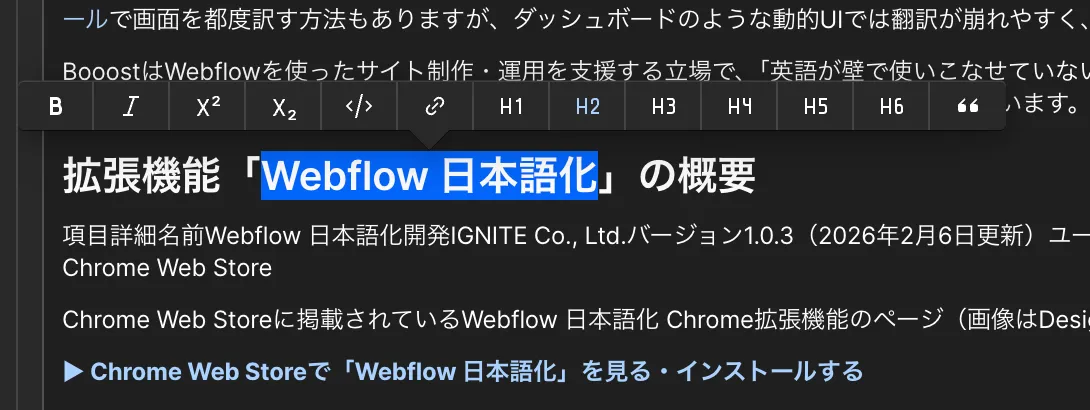
見出しアイコンをクリック: メニューの中から、「H」の形をしたアイコン(Heading)をクリックします。
-
見出しレベルを選択: クリックすると、「H2」「H3」「H4」などの選択肢が表示されます。設定したい見出しレベル(通常はまず「H2」)をクリックします。
-
見出しになったことを確認: 選択した行のテキストが、あらかじめデザインされた見出しのスタイル(大きく、太くなるなど)に変化したことを確認します。
4. 見出しを通常の文章に戻す方法
見出しに設定した行を、元の通常の文章(段落)に戻したい場合も簡単です。
- 元に戻したい見出しの行にカーソルを置きます。
- フローティングメニューから、人型のアイコン(Normal text)をクリックします。
これで、見出しスタイルが解除され、通常のテキストに戻ります。
次のステップ: 見出しで文章の骨格が作れるようになりました。次は、項目を分かりやすく整理するための「本文を箇条書き(リスト)にする方法」です。