C-17. 書いた記事を「下書き」で保存する方法
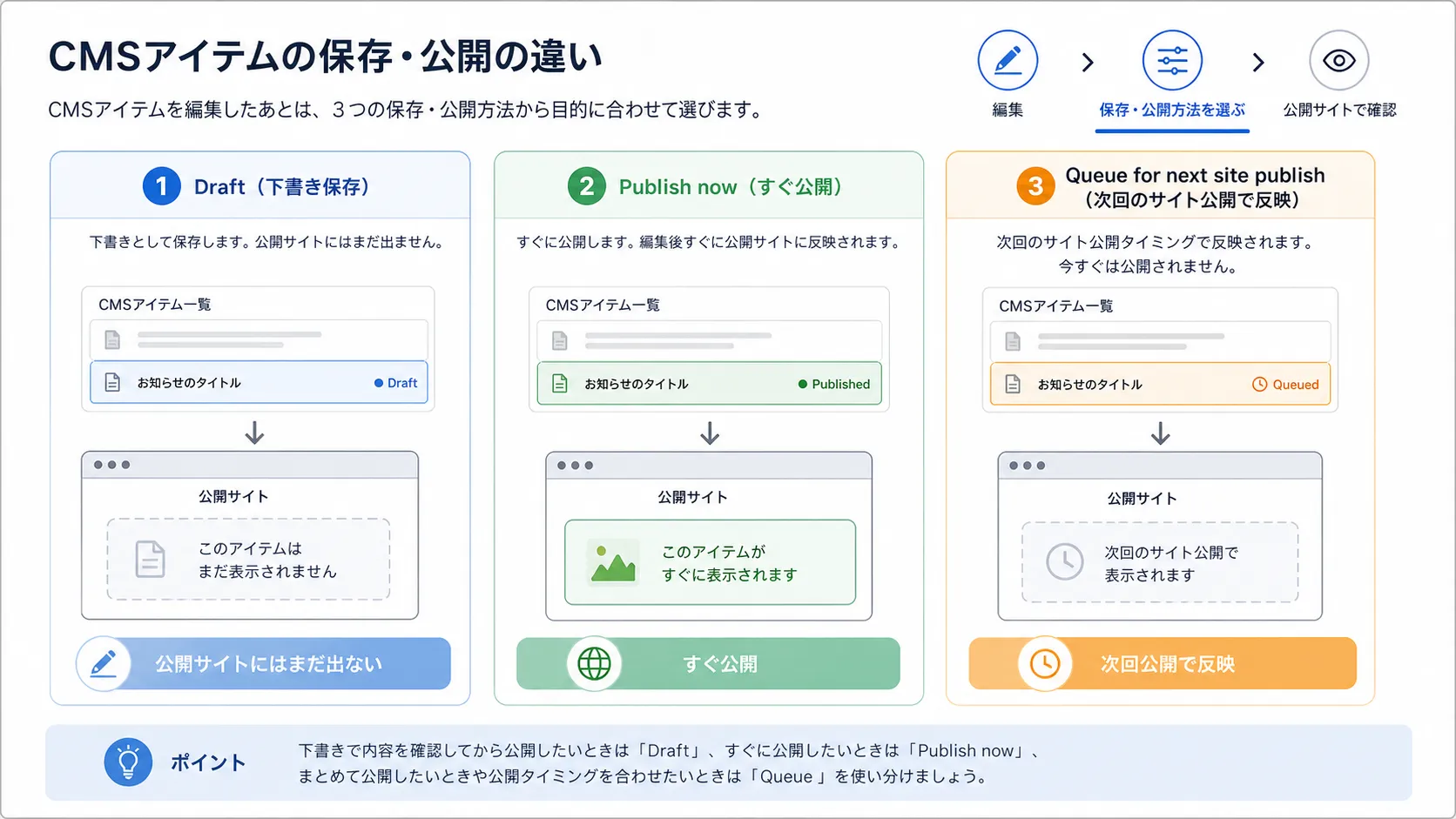
記事を作成している途中で作業を中断したい時や、まだ公開する段階ではないけれど、書いた内容を保存しておきたい場合に使うのが「下書き(Draft)」保存機能です。
1. 下書き保存とは?
- サイトには公開されない: 下書き状態で保存された記事は、管理者や編集者だけがCMSの管理画面から見ることができ、一般のサイト訪問者には表示されません。
- いつでも編集を再開できる: 保存した下書きは、後からいつでも開いて編集を再開することができます。
- 複数人でのレビューに便利: 記事を公開する前に、他の担当者に内容を確認してもらう(校正・レビュー)といった使い方ができます。
2. 記事を下書きで保存する手順
新規記事の場合
-
記事のコンテンツを入力: タイトルや本文など、保存しておきたい内容をCMSの入力フォームに入力します。
-
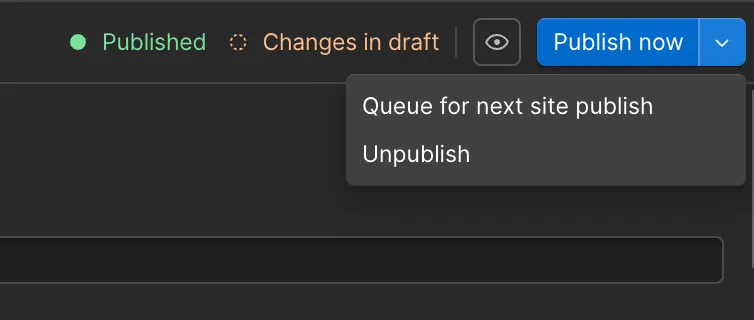
「Save as Draft」をクリック: 編集パネルの右下を見てください。青い「Create」や「Publish」ボタンの隣に、通常は「Save as Draft」というボタンがあります。これをクリックします。
-
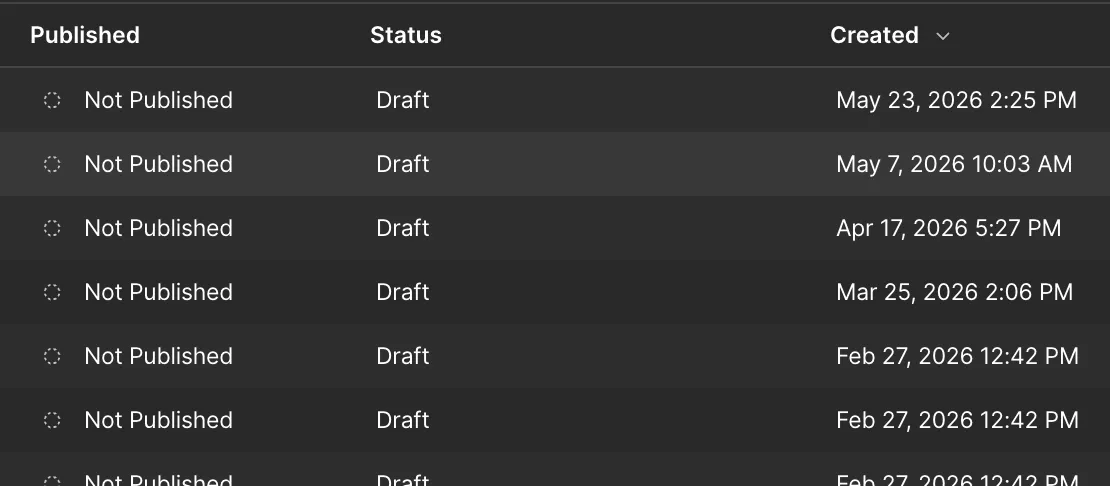
下書き保存完了: クリックすると、記事が下書きとして保存され、CMSの記事一覧画面に戻ります。一覧画面では、その記事のステータスが「Draft」と表示されているはずです。
公開済みの記事を編集している場合
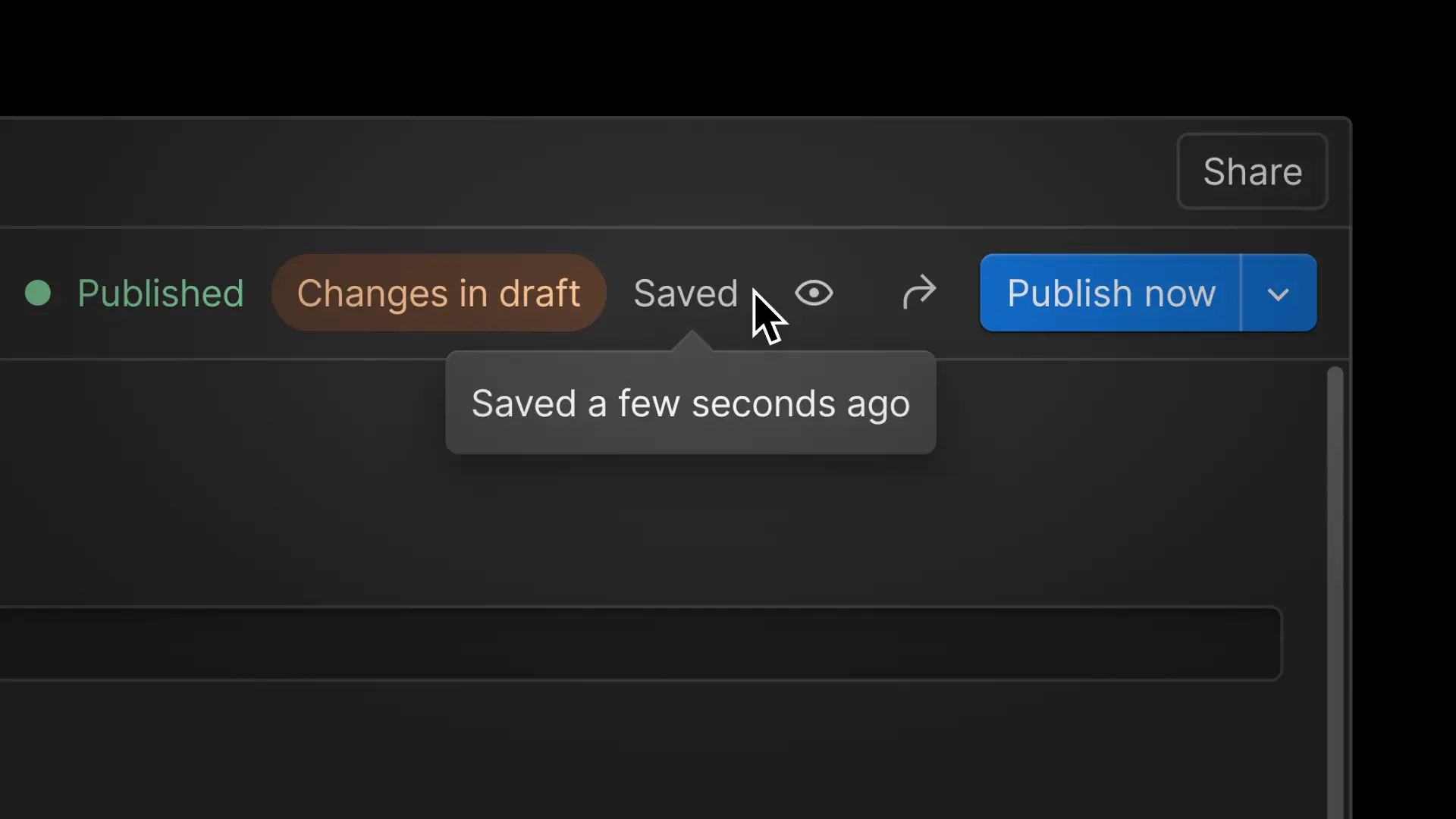
一度公開した記事を編集している途中で、その変更内容をまだ公開したくない場合は、編集パネルの右上にある「Save」ボタンをクリックします。これにより、変更内容は下書きとして保存されますが、サイト上で公開されているのは変更前のバージョンのままとなります。
3. 下書き記事の注意点
- 公開日を設定していても公開されない: たとえ公開日を過去の日付に設定していても、ステータスが「Draft」である限り、その記事がサイト上に表示されることはありません。
- 下書きのまま放置しない: 下書き機能は便利ですが、公開するつもりの記事をいつまでも下書きのままにしておくと、情報発信の機会を逃してしまいます。定期的にCMS管理画面を確認し、不要な下書きは削除するか、完成させて公開するようにしましょう。
次のステップ: 下書きの保存方法がわかりましたね。それでは、完成した下書きをいよいよ世に出すための下書きした記事を「公開」する方法に進みましょう。