C-20. 公開中の記事を「非公開(下書き)」に戻す方法
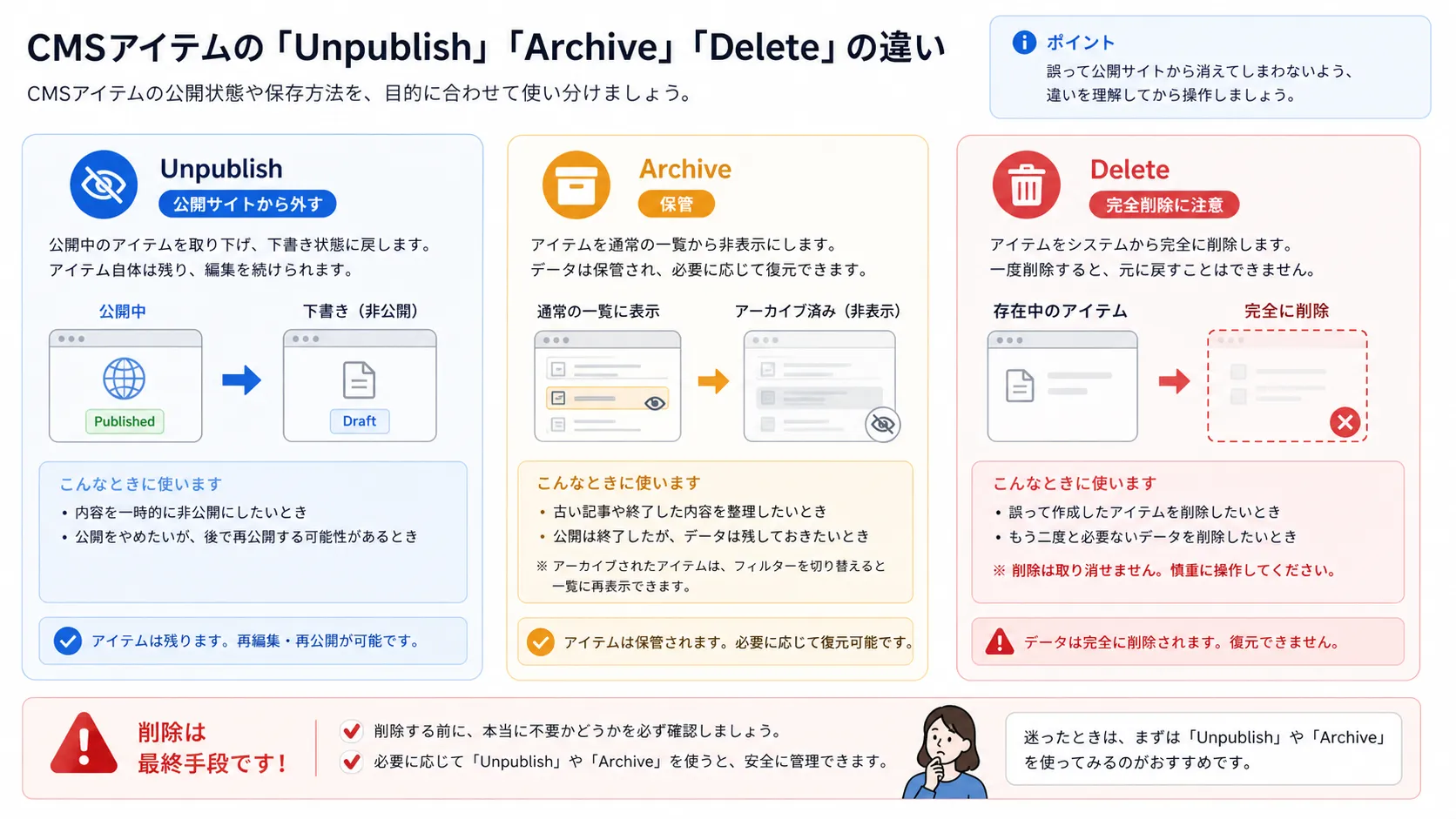
キャンペーン期間が終了した告知記事や、内容を大幅に見直す必要が出てきたブログ記事など、一度公開した記事を、サイト上から一時的に非表示にしたい場合があります。この記事を完全に削除するのではなく、後で再利用する可能性もある…そんな時に使うのが「非公開(下書きに戻す)」機能です。
1. 非公開(下書きに戻す)とは?
- サイト上から見えなくなる: この操作を行うと、記事はWebサイトのどのページ(一覧ページ、記事詳細ページなど)からもアクセスできなくなります。
- データは消えない: 記事のデータそのものはCMS内に「下書き(Draft)」として安全に保管されます。
- いつでも再公開できる: 必要になれば、いつでも内容を修正し、再度公開(Publish)することが可能です。
2. 記事を非公開にする手順
-
CMS管理画面で非公開にしたい記事を開く: CMSの記事一覧から、非公開にしたい「Published」状態の記事をクリックして、編集パネルを開きます。
-
「Save」ボタンの隣にある下向き矢印をクリック: 編集パネルの右下にある、青い「Save」ボタンのすぐ右隣に、小さな下向きの矢印
▼があります。これをクリックします。 -
ドロップダウンメニューから「Unpublish」を選択: 矢印をクリックすると、いくつかの選択肢がドロップダウンメニューで表示されます。この中から「Unpublish」(公開を取りやめる)を選択します。
-
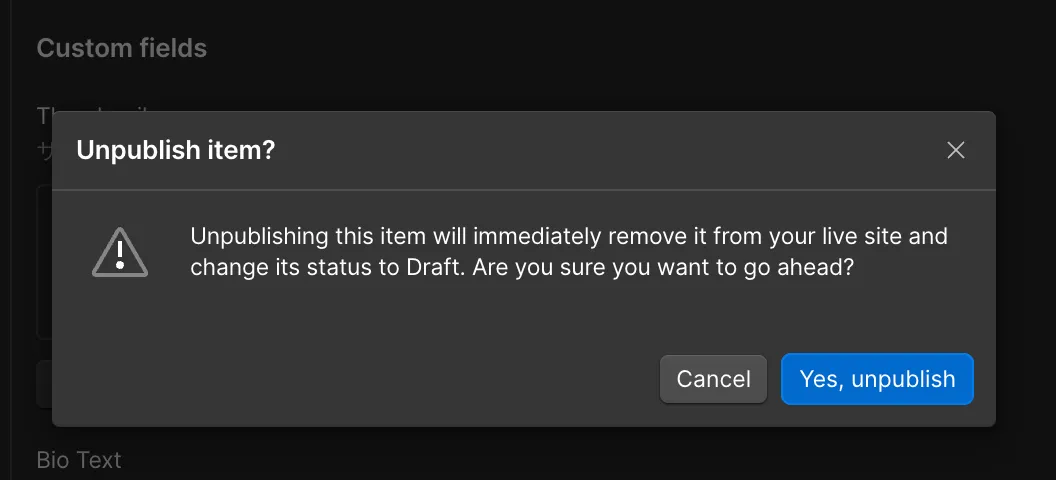
確認画面で実行: 確認メッセージが表示されたら、対象の記事で間違いないかを確認し、問題なければ「Unpublish」を実行します。
-
ステータスの確認: 処理が完了すると、編集パネルの右下のボタンが「Publish」に変わります。CMSの記事一覧画面に戻ると、該当記事のステータスが「Published」から「Draft」に変わっていることを確認してください。
3. 非公開にした後の確認
操作が完了したら、念のため実際のサイトで、その記事が表示されなくなっていることを確認しましょう。
- 記事一覧ページから、該当記事が消えているか。
- もし記事のURLを直接知っている場合は、そのURLにアクセスしてみて、「404 Not Found」ページが表示されるか。
次のステップ: 記事の公開・非公開を自由にコントロールできるようになりました。次は、記事としてはもう使わないけれど、記録として残しておきたい場合に使う不要になった記事を「アーカイブ(保管)」する方法です。