Locale翻訳の全体像
Locale翻訳の全体像
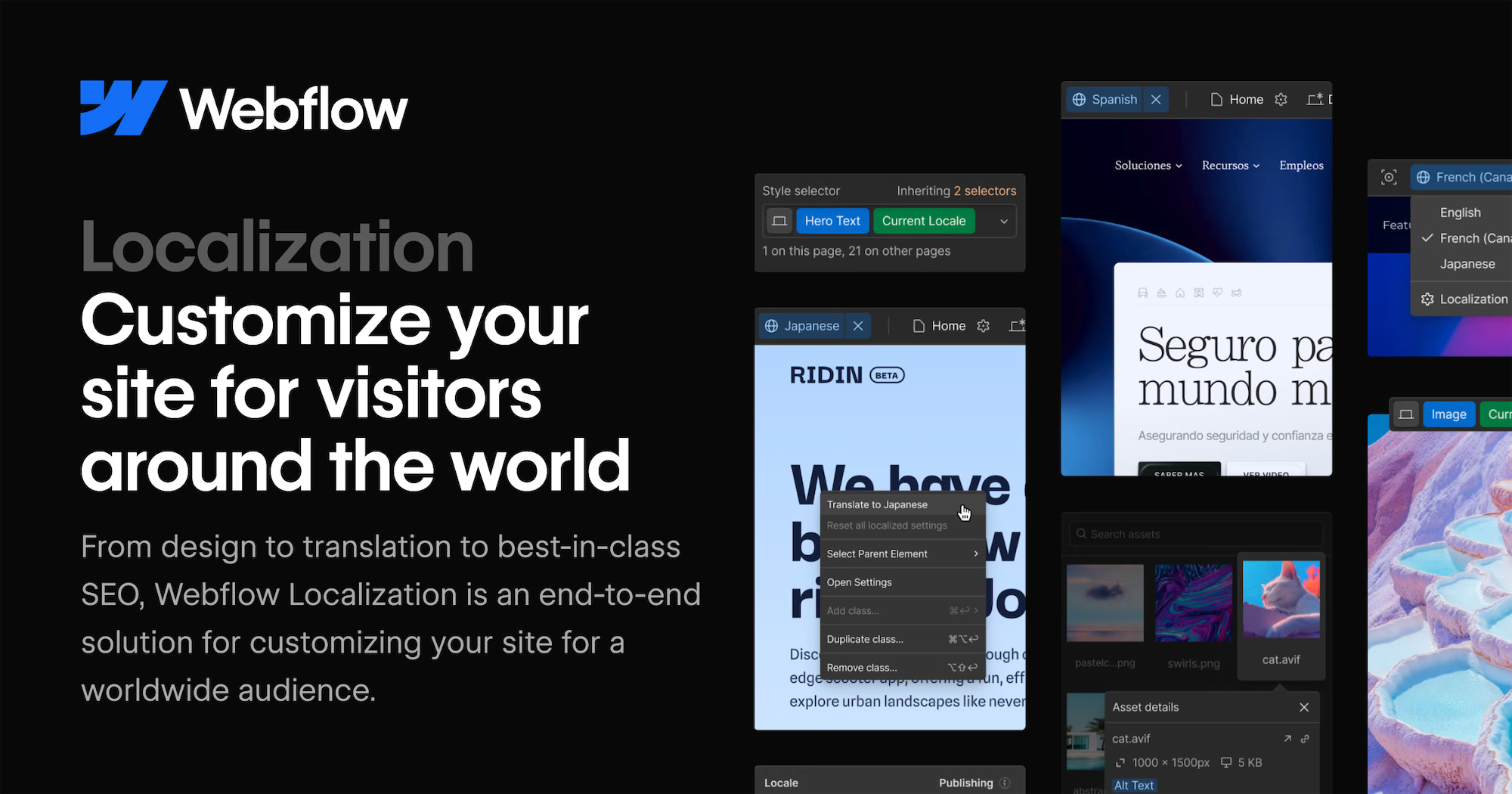
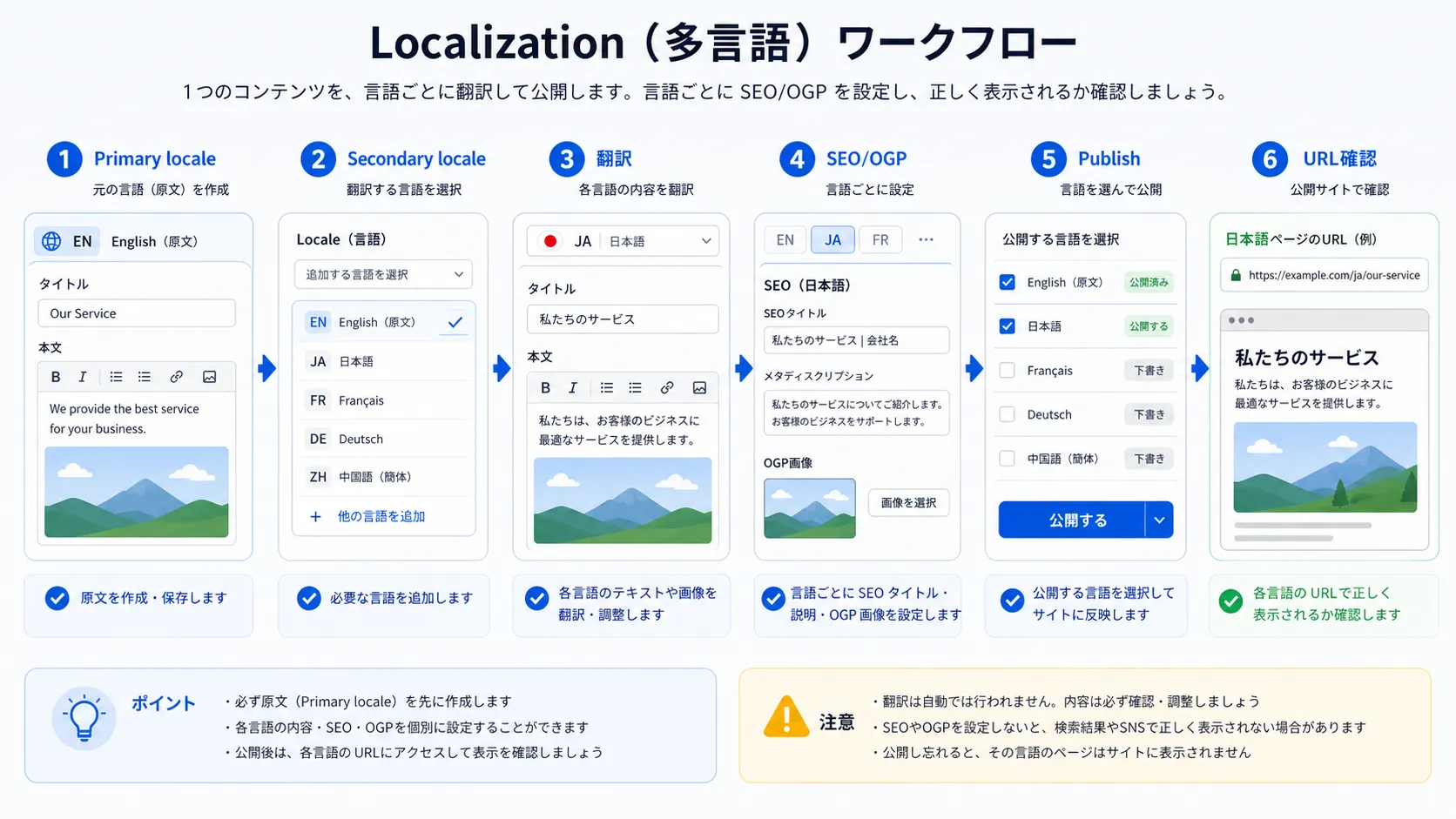
Webflowの Localization は、1つのWebflowサイトの中で複数言語・複数地域向けのページを管理する機能です。IGNITEで多言語サイトを制作している場合、英語ページや日本語ページは、この Locale 機能を使って翻訳・修正していることがあります。
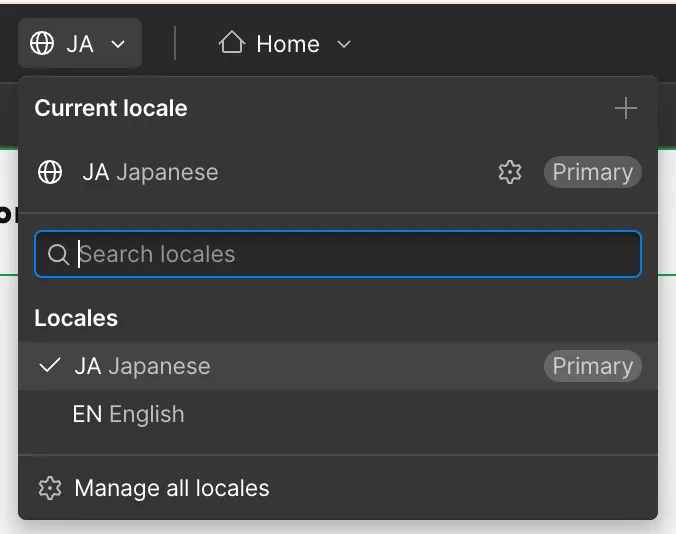
このセクションでは、「Localeはどう追加するのか」「翻訳はどこから入れるのか」「CMS記事はどう翻訳するのか」「公開サイトへどう反映するのか」「SEOや言語切り替えは何を確認するのか」を順番に説明します。 実画面例: Booostのような多言語サイトでは、表示中の言語や公開状態を確認しながら翻訳を扱います。
注意: Locale設定、公開設定、URL構造、SEOに関わる作業は影響範囲が大きいです。既存サイトで新しい言語を追加したい場合や、公開中の言語URLを変えたい場合は、自己判断で進めずIGNITEへ相談してください。
Localeとは
Localeは、サイトの言語や地域を表す設定です。例えば、日本語をPrimary locale、英語をSecondary localeとして管理できます。
| 項目 | 意味 |
|---|---|
| Language | 日本語、英語などの言語 |
| Country | 日本、米国、英国などの地域。必要な場合だけ設定 |
| Display name | 言語切り替えに表示する名前 |
| Subdirectory | /en や /ja など、URLに使う言語パス |
| Display image | 言語切り替えに使う旗やアイコン |
| Publishing status | Secondary localeを公開するかどうか |
Primary localeはサイトの基準になる言語です。最初に作成したLocaleがPrimary localeになり、あとからSecondary localeをPrimary localeへ変更することはできません。
翻訳できる主な場所
| 対象 | 例 | 確認ポイント |
|---|---|---|
| 静的ページ | トップページ、会社概要、サービスページの見出しや本文 | 文章、ボタン、リンク、画像、altテキスト |
| CMS | ブログ、お知らせ、導入事例 | タイトル、本文、概要、カテゴリー、画像alt |
| SEO | ページタイトル、meta description、OGP、Slug | 検索結果・SNS共有で自然に見えるか |
| Components | ヘッダー、フッター、CTAなど共通パーツ | 全ページに影響するため慎重に確認 |
読む順番
- Locale翻訳の基本手順
- 新しいLocaleを追加する時の流れ
- 静的ページをLocaleごとに翻訳する
- CMS記事をLocaleごとに翻訳する
- LocaleごとのSEO・OGP確認
- Locale翻訳を公開サイトに反映する方法
- Locale公開前チェックリスト
基本方針
- 機械翻訳は下書きとして使い、公開前に人の目で確認する
- 固有名詞、サービス名、会社名、問い合わせ導線は勝手に訳されていないか確認する
- ボタンや見出しは、翻訳後に長くなりやすいため表示崩れを確認する
- CMS記事は一覧ページと詳細ページの両方を確認する
- SEO項目とOGPもLocaleごとに確認する
キャプチャー方針
Locale機能は画面を見た方が理解しやすいため、この章ではBOOSTサイトを使ってキャプチャーを多めに入れる前提で構成します。後から撮影する時は、以下の指示に沿って画面を用意してください。
同じIDのキャプチャーは、複数ページで使い回して問題ありません。例えばE-21とE-22は「公開反映ページ」と「公開前チェックリスト」の両方に同じ画像を配置する想定です。
キャプチャー指示: 個人情報、未公開記事、顧客名、社内コメント、分析数値、問い合わせ内容が映る場合は、撮影前に別画面へ切り替えるか、公開してよいテストデータに差し替えてください。
| ID | 入れる場所 | 撮影する画面 | 撮影指示 |
|---|---|---|---|
| E-01 | Locale翻訳の全体像 | Designer上部のLocale selector | BOOSTサイトをDesignerで開き、上部バーにLocale selectorが見える状態で撮影 |
| E-02 | Locale翻訳の全体像 | Settings panel > Localization | 左側パネルからLocalization設定を開き、Primary localeとSecondary localeの関係が分かる状態で撮影 |
| E-03 | 新しいLocaleを追加する時の流れ | Locale一覧 | 既存Localeの一覧、Display name、Subdirectory、Publishing statusが分かる状態で撮影 |
| E-04 | 新しいLocaleを追加する時の流れ | Add localeの入口 | 新しいLocaleを追加するボタンまたは入力エリアが見える状態で撮影 |
| E-05 | 新しいLocaleを追加する時の流れ | Language / Country入力 | LanguageとCountryを選ぶ画面を撮影。実運用では変更確定前の状態で止める |
| E-06 | 新しいLocaleを追加する時の流れ | Subdirectory入力 | /en などURLに関わる項目が見える状態で撮影。既存URLと衝突しない注意書きとセットで使う |
| E-07 | 新しいLocaleを追加する時の流れ | Publishing status | Enable publishing to the subdirectoryのオン・オフが分かる状態で撮影 |
| E-08 | Locale翻訳の基本手順 | Locale selectorを開いた状態 | 編集対象Localeを選ぶ直前の画面を撮影 |
| E-09 | Locale翻訳の基本手順 | Secondary localeのキャンバス | 英語などSecondary localeを選択した後、ページが表示されている状態で撮影 |
| E-10 | 静的ページ翻訳 | テキスト要素を選択 | 見出しや本文を選択し、翻訳対象のテキストが分かる状態で撮影 |
| E-11 | 静的ページ翻訳 | 機械翻訳の操作 | Translateまたは翻訳候補を使う画面を撮影 |
| E-12 | 静的ページ翻訳 | 翻訳後の表示確認 | 翻訳後にボタンや見出しがはみ出していない状態を撮影 |
| E-13 | CMS記事翻訳 | CMS Collection一覧 | 対象Collectionと記事一覧が分かる状態で撮影 |
| E-14 | CMS記事翻訳 | CMS itemのLocale切り替え | CMS item内で対象Localeを選んでいる状態を撮影 |
| E-15 | CMS記事翻訳 | Translate all fields | CMS itemの複数フィールド翻訳操作が分かる状態で撮影 |
| E-16 | CMS記事翻訳 | Rich Text本文 | 見出し、本文、リンク、画像が入った本文編集画面を撮影 |
| E-17 | SEO・OGP確認 | Page settingsのSEO欄 | 対象LocaleのPage titleとMeta descriptionが見える状態で撮影 |
| E-18 | SEO・OGP確認 | OGP設定 | OGP title、description、imageが見える状態で撮影 |
| E-19 | 公開反映 | Publish modal | 公開対象のドメイン・Localeを確認している状態で撮影 |
| E-20 | 公開反映 | 公開後のLocale URL | /en など実際の公開URLをブラウザで開き、言語が切り替わっている状態で撮影 |
| E-21 | 公開前チェック | Locale switcher | 公開サイト上の言語切り替えUIを開いた状態で撮影 |