E-7. Locale翻訳を公開サイトに反映する方法
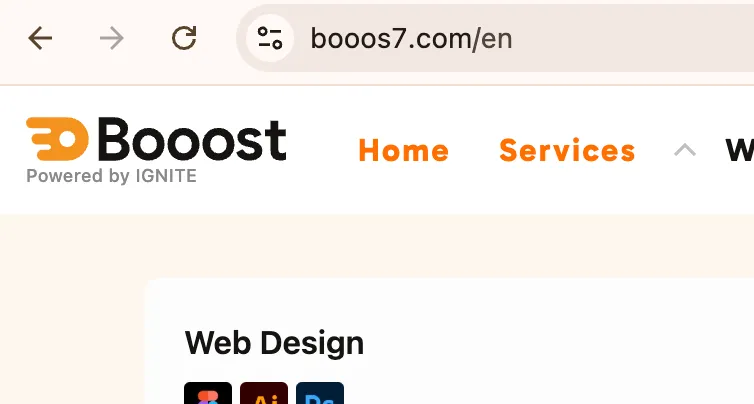
Localeの翻訳は、DesignerやCMS上で編集しただけでは公開サイトに反映されません。対象Localeの公開設定とPublish対象を確認し、公開後に実際のURLで表示を確認します。 実画面例: 翻訳を公開サイトに反映する時は、Publish対象と公開後URLを確認します。
反映前に確認すること
- 翻訳対象のLocaleを選んでいる
- 翻訳したページまたはCMS itemが保存されている
- 対象LocaleのPublishing statusが公開可能な状態になっている
- Page title、Meta description、OGPも確認済み
- ボタン、リンク、フォーム、言語切り替えが対象Localeで正しく動く
- 公開してよいタイミングである
基本手順
- DesignerまたはCMSで翻訳内容を保存します。
- Locale selectorで対象Localeをもう一度確認します。
- 対象LocaleのPublishing statusを確認します。
- Publishを開きます。
- 公開対象のドメインとLocaleを確認します。
- Publishを実行します。
- 公開後、実際のLocale URLをブラウザで開きます。
- PC表示とスマートフォン表示を確認します。
- Locale switcherで他言語へ切り替えられるか確認します。
公開後に見るURL
Secondary localeにSubdirectoryを設定している場合、公開URLは次のような形になります。
https://example.com/en/https://example.com/en/blog/sample-post/Primary localeにはSubdirectoryが付かない構成もあります。サイトによってURL設計が異なるため、実際の公開URLは必ずWebflowの設定と公開サイトで確認してください。
反映されない時に見る場所
| 症状 | 確認する場所 |
|---|---|
| 翻訳した文章が出ない | 編集したLocale、保存状態、Publish対象 |
/en のページが開けない | Publishing status、Subdirectory、公開ドメイン |
| 言語切り替えに出ない | Locale list、Publishing status、Publish済みか |
| CMS記事だけ出ない | CMS itemのLocale、公開状態、一覧ページの条件 |
| SEOだけ原文のまま | Page settings、CMS SEO fields、OGP fields |
困った場合
公開設定、URL、SEO、表示崩れ、言語切り替えが関係する場合は、自己判断で何度も変更せず、現在のURLと状況を添えてIGNITEへ相談してください。すでに保守契約を結んでいる方は、問い合わせフォームではなく、Google Chatや担当者宛に保守連絡として送ってください。
次に進む
Publish前後の最終確認には Locale公開前チェックリスト を使ってください。