D-3. デザイナーモードで「トップページの文章」を変える方法
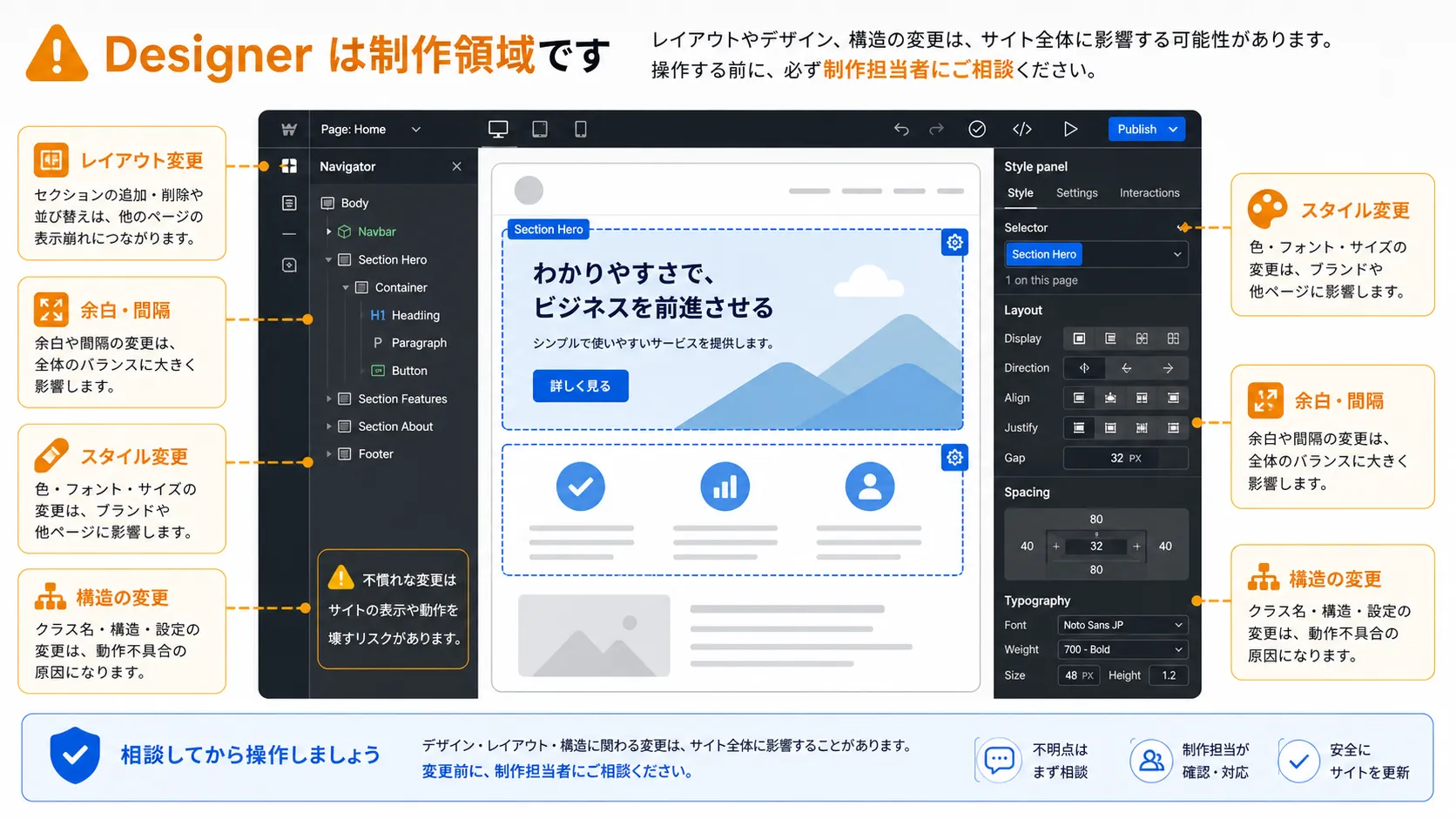
【注意】この操作は「デザイナーモード」で行います。デザイナーモードを開く時の注意点の注意点を必ず読んでから、自己責任の上で実行してください。
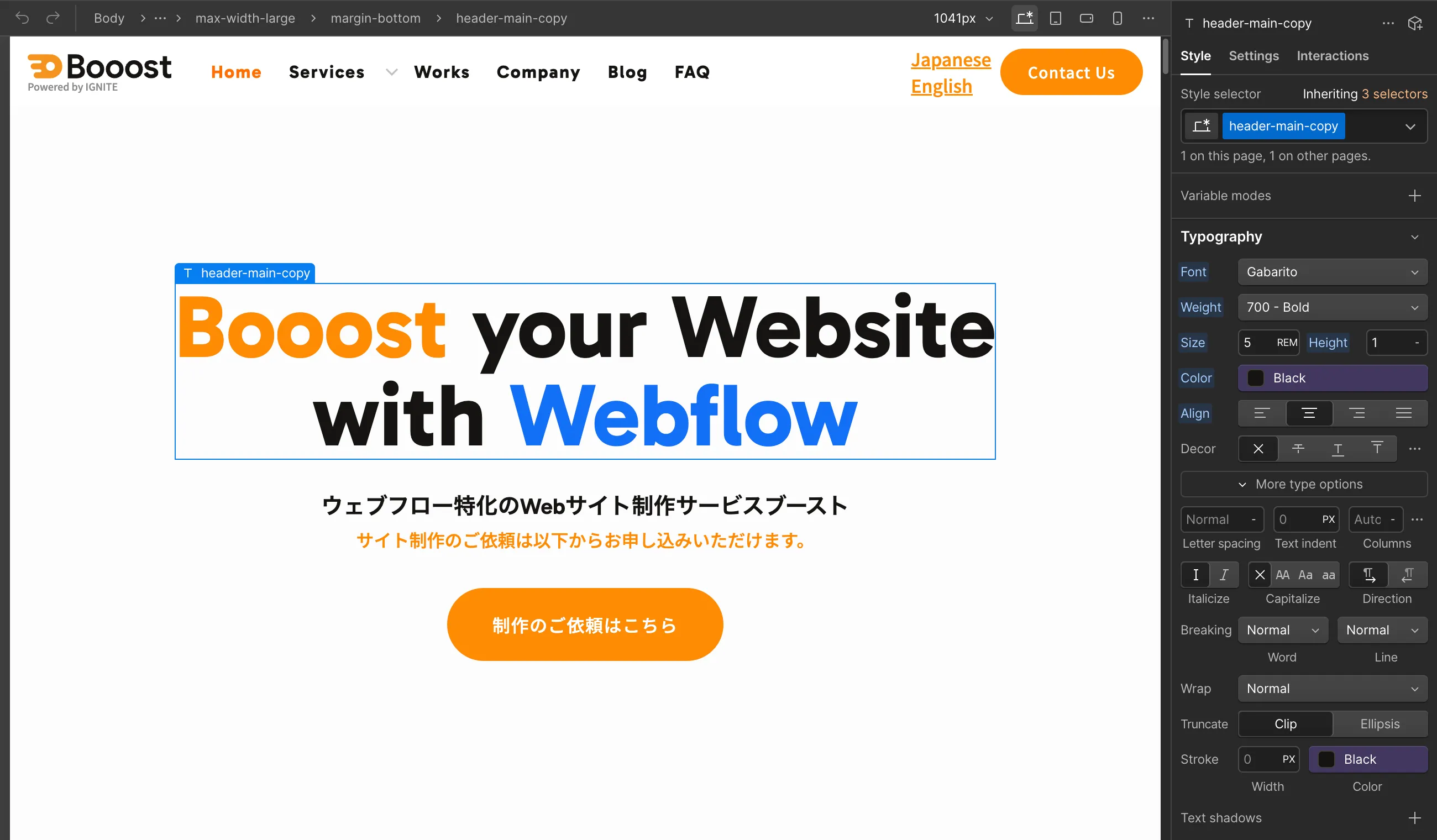
通常、サイトの主要な文章はContent editor roleで編集できるように作られていますが、ごく稀に、CMSではない静的なページ(トップページや会社概要ページなど)の一部が、Content editor roleでは編集できない設定になっている場合があります。ここでは、そういった文章をデザイナーモードで修正する方法を解説します。 実画面例: トップページの見出しや本文を確認し、変更対象のテキストだけを触ります。
1. 操作の概要
デザイナーモードのプレビュー画面上で、直接テキストをダブルクリックして編集します。周囲の専門的なパネルを誤ってクリックしないように注意が必要です。
2. 操作手順
-
デザイナーモードを開く: デザイナーモードを開く時の注意点の手順で、デザイナーモードを開きます。
-
プレビュー画面で修正したいページを表示: 画面上部にあるページ選択のドロップダウンメニューから、修正したいページ(例:
Home)を選択し、プレビュー画面に表示させます。 別ページを修正したい場合は、左側のPagesから対象ページへ移動してから作業します。 -
修正したい文章を探す: プレビュー画面をスクロールして、修正したい文章が書かれている場所を探します。
-
文章の編集方法を見分ける: 青いテキストボックスとして選択できる場合は、修正したい文章の上でマウスをダブルクリックします。緑色のテキストボックスのように表示される場合は、鉛筆マークなどの編集アイコンから編集します。右側パネルに文字が出ている場合は、右側の入力欄から編集する場合があります。
-
文字を修正する: 編集できる状態になると、カーソルや入力欄が表示されます。キーボードで、Wordなどと同じように文字を書き換えてください。
-
編集を確定: 修正が終わったら、編集していたテキストブロックの外側(何も無いところ)をクリックすると、編集が確定されます。
3. やってはいけないこと
-
右側のスタイルパネルを触らない: テキストを編集している時に、画面右側のスタイルパネル(Style Panel)の数値を絶対に変更しないでください。フォントサイズ、色、余白などが変わり、デザインが崩れる原因になります。
-
左側のナビゲーターパネルを触らない: 画面左側のナビゲーターパネル(Navigator)で、要素をドラッグアンドドロップしないでください。ページの構造が変わり、レイアウトが崩壊する可能性があります。
あくまで「プレビュー画面上のテキストをダブルクリックして書き換える」という操作だけに集中してください。
補足: 英語版など別言語ページを修正する場合は、対象Localeが
Japaneseのままになっていないか確認してください。Englishページを直すつもりでJapanese側を編集すると、意図しない言語のページが変更されます。
4. 【最重要】変更を公開する
このままデザイナーモードを閉じても、変更はサイトに反映されません。 必ず変更をサイトに反映させる「Publish」ボタンの押し方で解説する手順に従って、「Publish」(公開)作業を行ってください。
次のステップ: 文章の修正はできましたか?次は、同じように静的なページに含まれることが多い「デザイナーモードで「会社の住所」などを修正する方法」です。基本的には同じ操作になります。