D-8. 【最重要】変更をサイトに反映させる「Publish」ボタンの押し方
このマニュアルは、デザイナーモードでの作業において、変更を保存してサイトに反映させる方法と並んで最も重要な手順です。
デザイナーモードでテキストや画像をどれだけ変更しても、この「公開(Publish)」作業を完了しない限り、その変更は一般のサイト訪問者には一切見えません。すべてのデザイナーモードでの作業の締めくくりとなる、必須の操作です。
1. デザイナーモードでの「Publish」とは?
デザイナーモードで行った変更(下書き状態)を、インターネット上の本番環境のサイトにアップロードし、全世界に公開する作業です。Content editor roleでのPublishと役割は同じですが、操作する場所や公開範囲が異なる場合があります。
2. 公開する手順
-
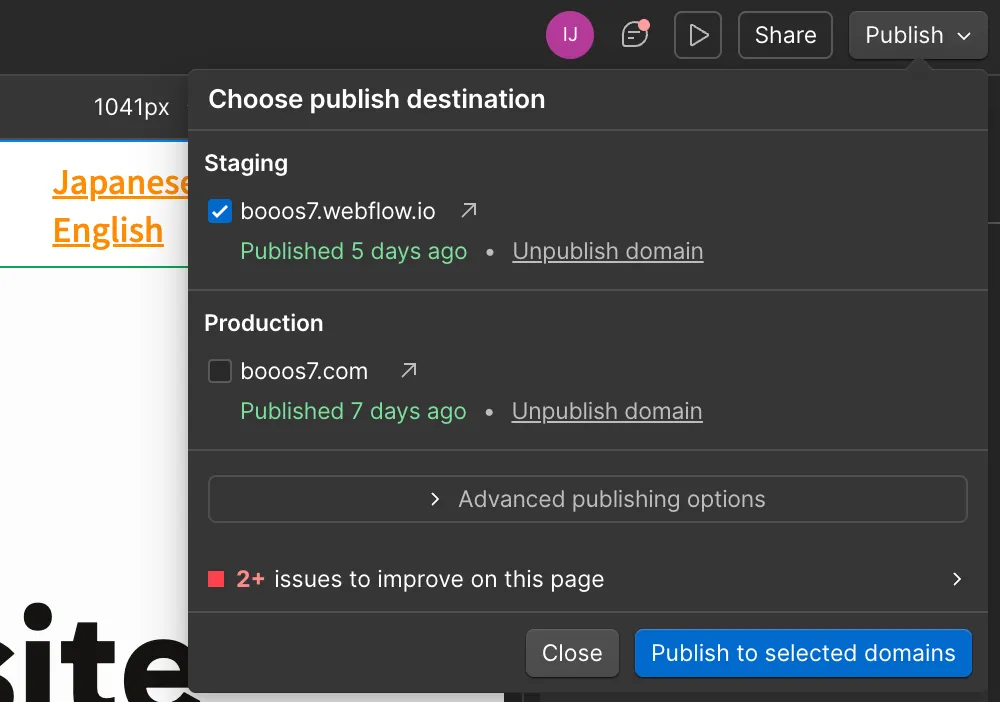
デザイナーモードの右上にある「Publish」ボタンを探す: デザイナーモードの画面、右上の青いボタン群の中に、「Publish」という一番目立つボタンがあります。これをクリックします。
 実画面例: 実際のサイトを開いた状態です。Publish前には、変更したページと表示内容を確認します。
 -
公開先ドメインの確認: クリックすると、公開先のドメイン(Webサイトのアドレス)が表示されたポップアップウィンドウが開きます。通常、本番用のドメイン(例:
www.your-site.com)にチェックが入っています。この設定は変更する必要はありません。 -
「Publish to Selected Domains」ボタンをクリック: ウィンドウの右下にある、青い「Publish to Selected Domains」(選択したドメインに公開)ボタンをクリックします。
-
公開処理の実行: 公開処理が始まります。緑色のプログレスバーが表示され、処理中はクルクルとアイコンが回ります。サイトの規模によっては、完了まで数十秒〜数分かかる場合があります。このまま待ちます。
-
公開完了の確認: 処理が完了すると、「Published successfully!」というメッセージと緑色のチェックマークが表示されます。これで、デザイナーモードで行ったすべての変更が、本番のWebサイトに無事反映されました。
-
ウィンドウを閉じる: ポップアップウィンドウの外側をクリックするか、右上の「×」ボタンでウィンドウを閉じます。
3. 公開後の最終確認
操作が完了したら、必ず実際のWebサイト(シークレットモードや別のブラウザで開くと、より確実です)にアクセスし、変更が意図した通りに反映されているかを、ご自身の目で最終確認してください。
可能であれば、いきなり本番ドメインだけで確認せず、テスト用ドメインやWebflow側のプレビューで表示を確認してから本番公開してください。多言語サイトの場合は、JapaneseとEnglishなど、変更したLocaleの公開状態も確認します。
もし変更が反映されていないように見える場合は、「変更を保存したのに、サイトに反映されません!」なぜ?(キャッシュ解説)で解説する「キャッシュ」が原因の可能性があります。ブラウザのスーパーリロード(Ctrl+F5 / Cmd+Shift+R)を試してみてください。
次のステップ: デザイナーモードでの公開作業、お疲れ様でした。次は、万が一の時のためのお守りとなる、「操作を間違えた!一つ前に戻す方法 (Ctrl+Z)」です。