D-4. デザイナーモードで「会社の住所」などを修正する方法
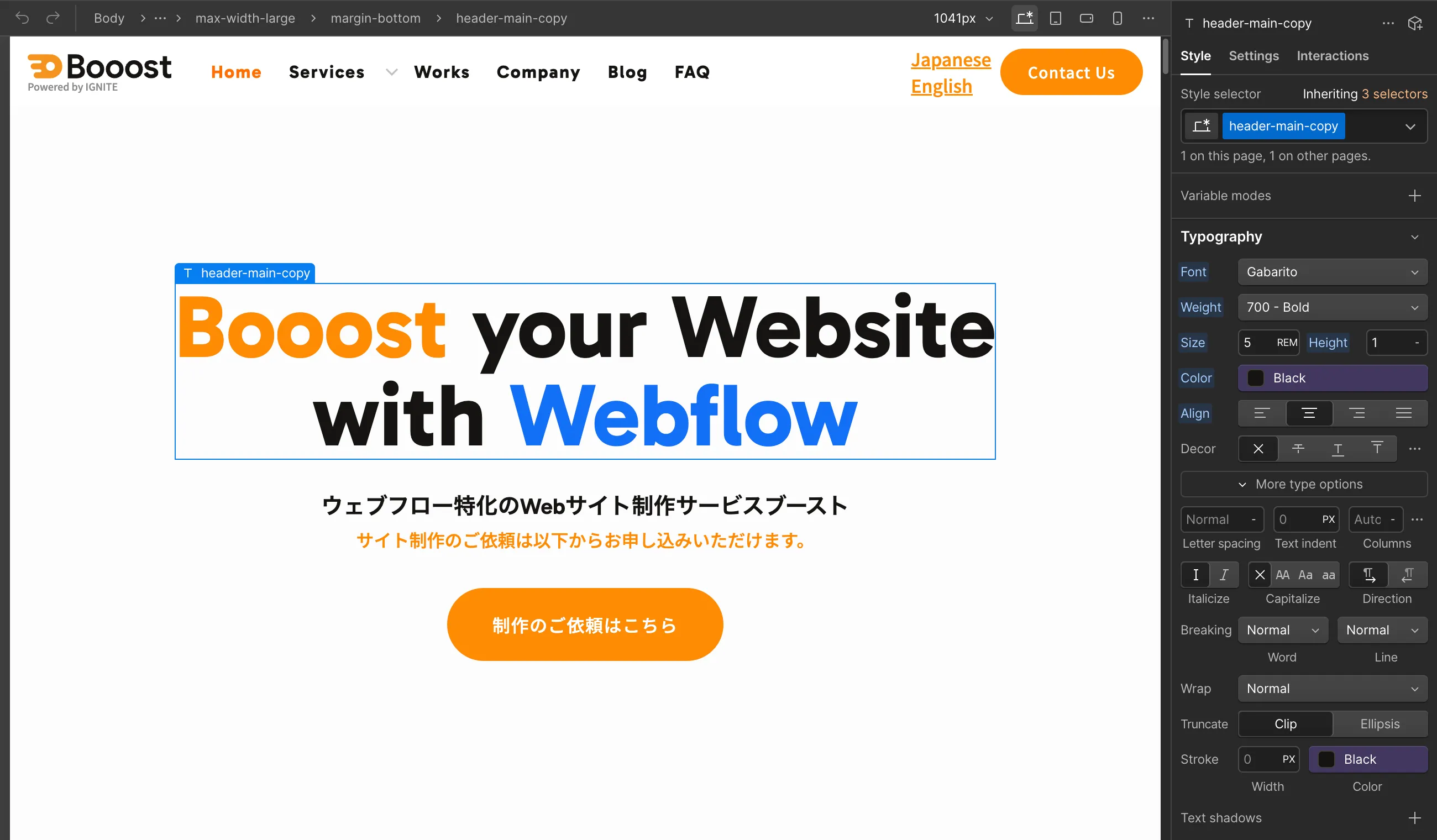
【注意】この操作は「デザイナーモード」で行います。デザイナーモードを開く時の注意点の注意点を必ず読んでから、自己責任の上で実行してください。
Webサイトのフッター(最下部)などに記載されている会社の住所、電話番号、設立年月日といった情報は、通常、頻繁に変更されるものではないため、エディターではなくデザイナーでのみ編集可能になっていることがあります。ここでは、これらの情報を修正する方法を解説します。 実画面例: 住所や電話番号の修正では、ヘッダー、フッター、問い合わせ導線など複数箇所を確認します。
1. 対象となる情報
- 会社所在地、住所
- 電話番号、FAX番号
- コピーライト表記の年号
- その他、全ページ共通で表示されるが、CMS管理ではないテキスト情報
これらの多くは「シンボル(Symbol)」という、サイト全体で共通利用されるパーツの中に設定されていることが多いです。
2. 操作手順
操作手順は、基本的にデザイナーモードで「トップページの文章」を変える方法で解説したトップページの文章修正と全く同じです。
-
デザイナーモードを開きます。
-
修正したい情報があるページを表示させます。 (フッターの情報などは、どのページを開いても表示されています)
-
修正したい住所や電話番号のテキストをダブルクリックします。
- シンボル(緑色)の場合: シンボルは、最初に編集しようとすると緑色の枠で囲まれています。ダブルクリックすると、シンボルの編集モードに入り、背景が暗くなります。その状態で、さらに修正したいテキストをダブルクリックしてください。
-
キーボードで新しい情報に書き換えます。
-
編集が終わったら、テキストブロックの外側をクリックして確定します。 (シンボルの編集モードに入っている場合は、右上の「Done」ボタンなどをクリックして通常モードに戻ります)
3. 特に注意すべき点
-
シンボル(Symbol)の編集: フッターなどの共通パーツは「シンボル」になっていることがほとんどです。シンボル内の要素を一つ変更すると、そのシンボルが使われているサイト内のすべてのページに、その変更が適用されます。 例えば、フッターの住所を修正すれば、全ページのフッターの住所が一括で更新されるため非常に便利ですが、間違った情報を入力すると全ページに影響が及ぶことを理解しておいてください。
-
構造は絶対に変えない: 住所の「郵便番号」と「住所」が別々のテキストブロックになっている場合など、見た目以上に複雑な構造になっていることがあります。テキストの書き換え以外の操作(要素の移動や削除など)は絶対に行わないでください。
4. 【最重要】変更を公開する
修正が終わったら、必ず変更をサイトに反映させる「Publish」ボタンの押し方の手順に従って「Publish」(公開)作業を行い、変更をサイトに反映させてください。
次のステップ: テキスト情報の修正はマスターしましたね。次は、少し難易度が上がる「デザイナーモードで「ロゴ画像」を差し替える方法」です。