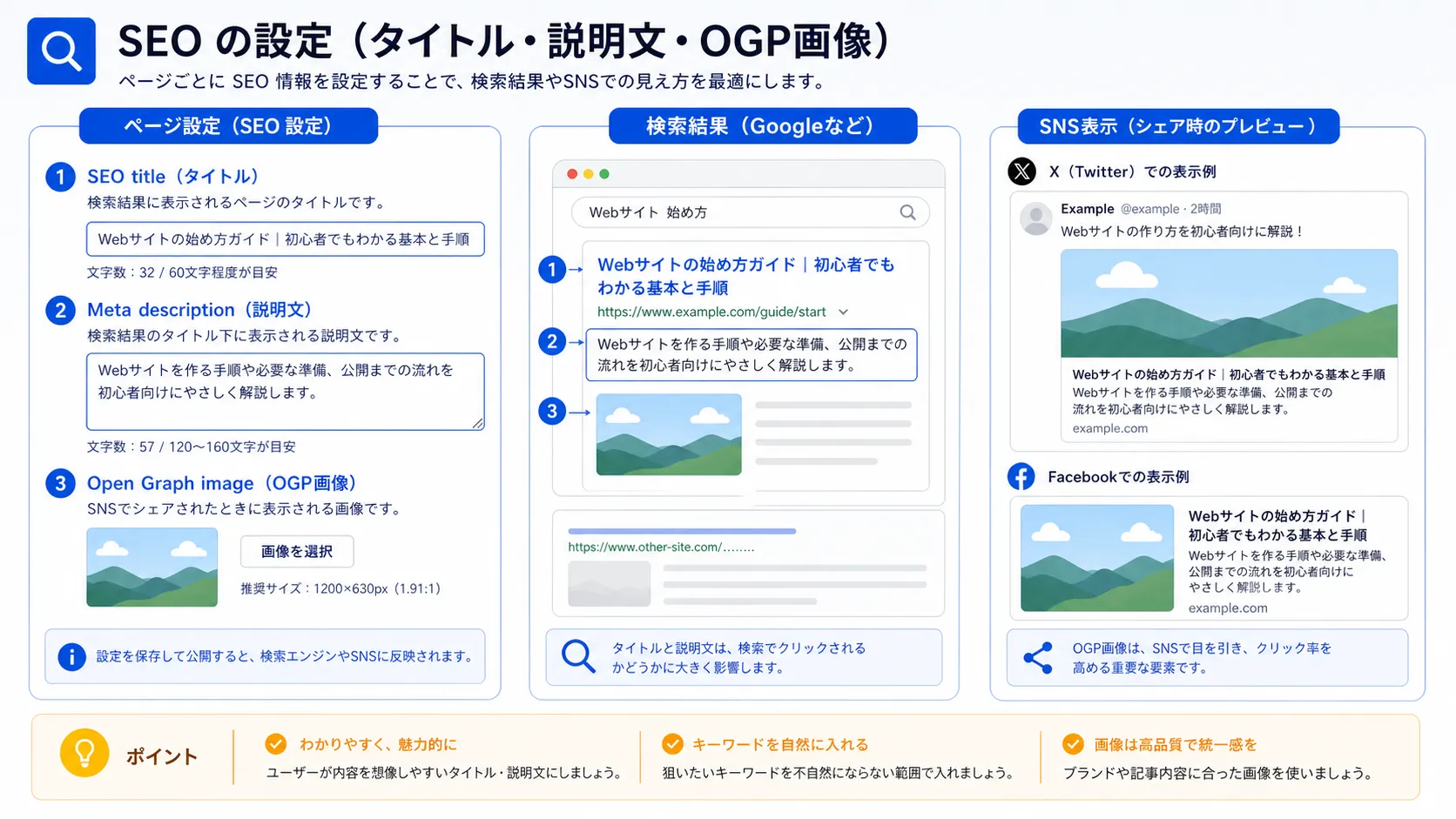
F-2. Google検索結果に出る「ページのタイトル」を変更する方法 (SEO)
Webサイトの集客において、GoogleやYahoo!などの検索エンジンからの流入は非常に重要です。その検索結果に表示される「ページのタイトル(Title Tag)」は、ユーザーがクリックするかどうかを決める最も重要な要素の一つです。ここでは、各ページのタイトルを最適化する方法を解説します。
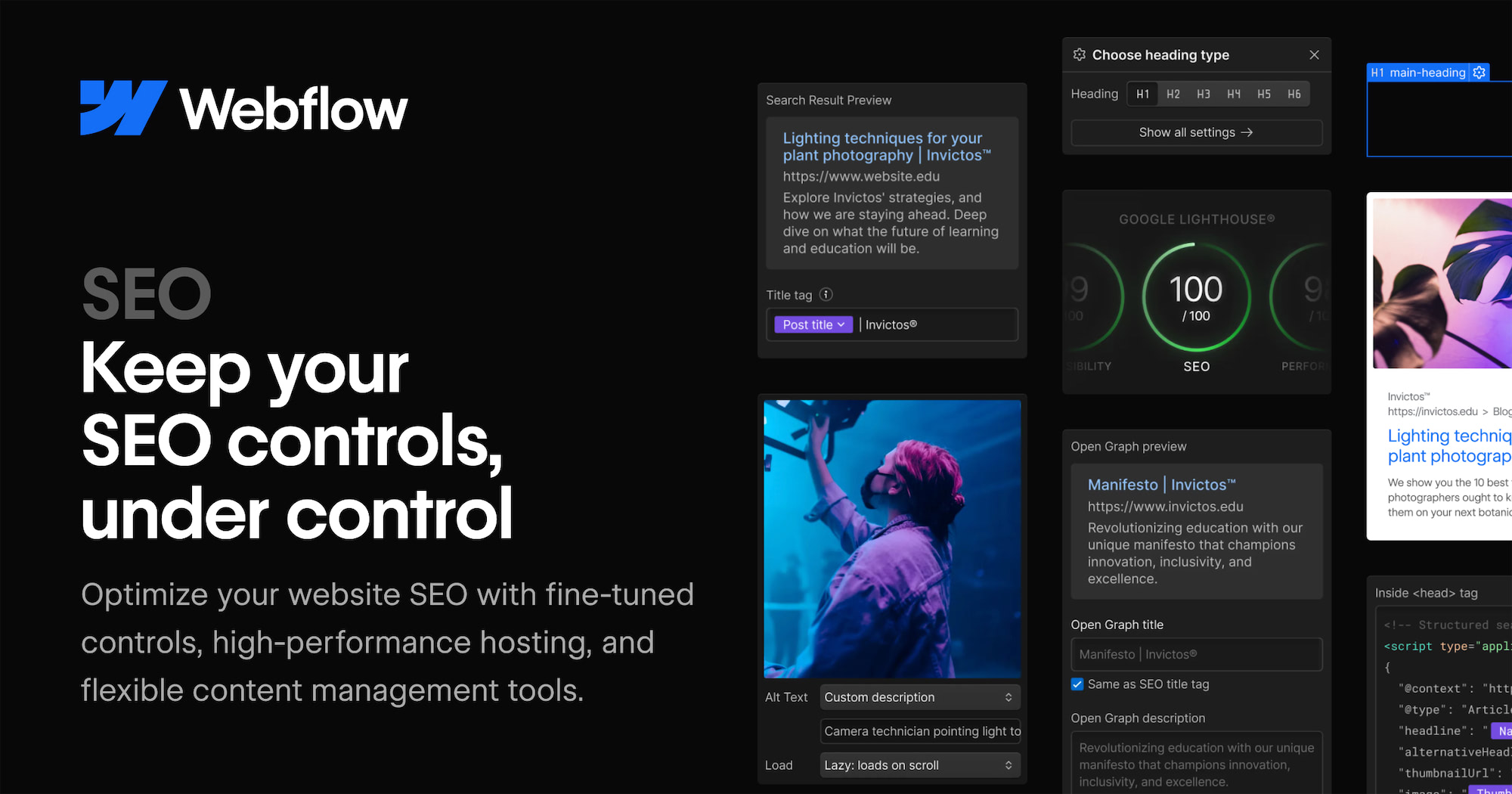
1. ページタイトル(Title Tag)とは?
- 検索結果の青い文字: Googleなどで検索した時に表示される、クリック可能な青い大きな見出しテキストのことです。
- ブラウザのタブ: Webページを開いている時に、ブラウザのタブに表示されるテキストのことです。
- SEOの最重要項目: 検索エンジンは、このタイトルタグを「このページが何について書かれているか」を理解するための最重要の手がかりとして利用します。
2. ページタイトルを設定する場所
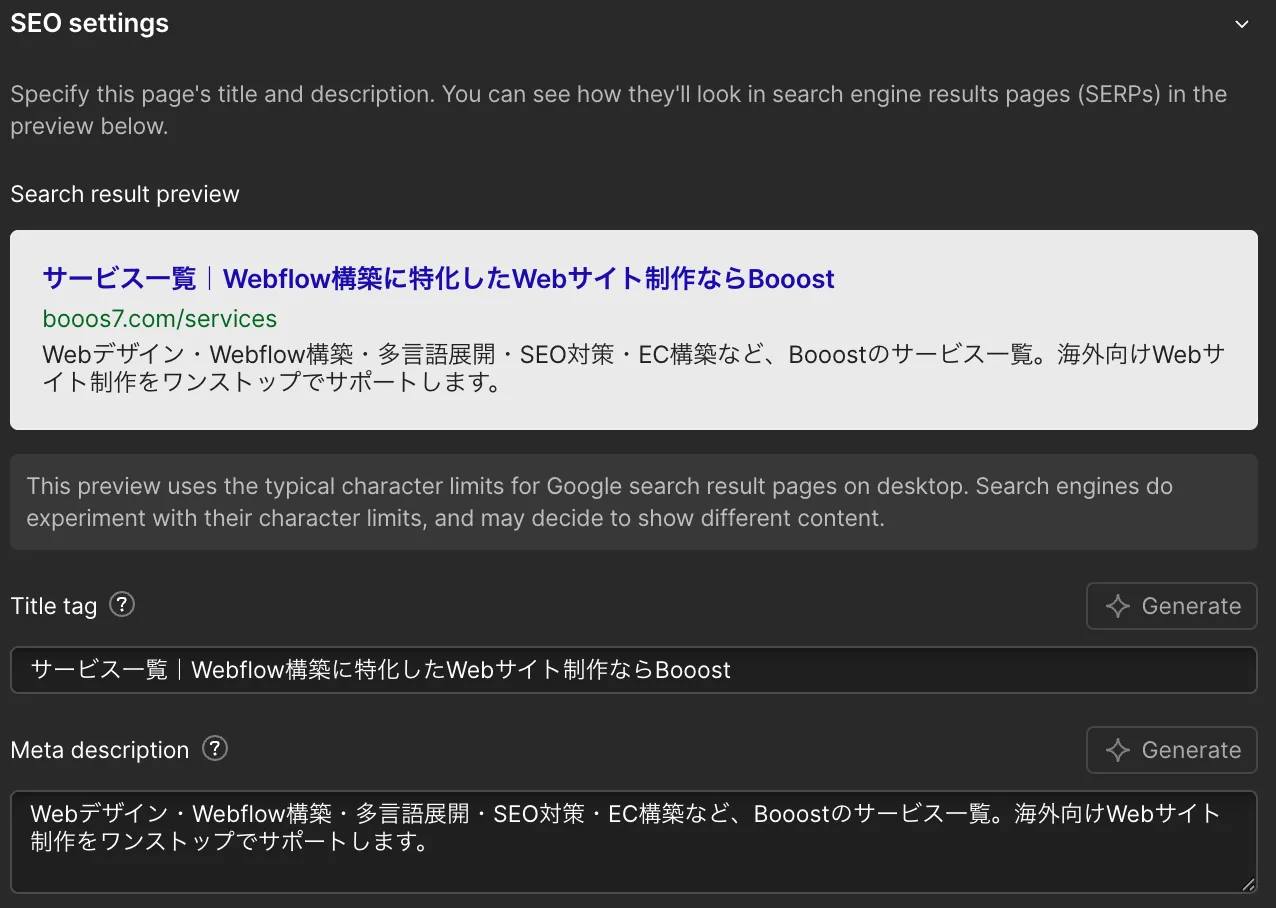
各ページのSEO関連設定は、デザイナーモードではなく、サイト設定(Site Settings)またはページ設定(Page Settings)から行います。CMSアイテム(ブログ記事など)の場合は、CMSの編集画面から設定します。 実画面例: Site settingsのSEO画面です。ページ単位のTitle Tagは、DesignerのPage SettingsやCMS item側で設定します。
静的ページ(トップページ、会社概要など)の場合
- デザイナーモードを開きます。
- 左側のパネル群から「Pages」(ページのアイコン)をクリックします。
- ページ一覧が表示されるので、設定を変更したいページ(例:
About Us)にカーソルを合わせ、表示される歯車アイコン(Settings)をクリックします。 - ページ設定パネルが開きます。その中の「SEO Settings」というセクションに「Title Tag」という入力欄があります。ここが設定場所です。
CMSページ(ブログ記事、お知らせなど)の場合
- CMSのアイテム編集画面を開きます。
- 編集パネルを一番下までスクロールすると、「SEO Settings」というセクションがあります。そこの「Title Tag」に入力します。
3. 効果的なページタイトルの付け方
- キーワードを含める: ユーザーが検索しそうなキーワード(例:
Webflow 更新マニュアル)を、タイトルのなるべく先頭に含めます。 - クリックしたくなる工夫: 具体的な数字を入れたり(例:
5つのステップ)、メリットを提示したり(例:初心者でも簡単)して、ユーザーの興味を引きます。 - 会社名・サイト名を入れる: タイトルの最後に
| 会社名のようにサイト名を入れると、ブランド認知に繋がります。 - 文字数: PCでは約30文字、スマートフォンでは約35文字を超えると、末尾が「…」と省略される可能性が高いです。重要なキーワードは前半に配置しましょう。
例:
【初心者向け】Webflow更新マニュアル | 株式会社サンプル
4. 変更の反映
- 静的ページの場合: 変更後、サイト全体をPublishする必要があります。
- CMSページの場合: 記事をPublishまたはSaveすると反映されます。
注意: 変更がGoogleの検索結果に反映されるまでには、数日から数週間かかる場合があります。即座に変わるわけではありません。
次のステップ: タイトルとセットで重要な、「Google検索結果に出る「ページの説明文」を変更する方法 (SEO)」に進みましょう。