F-5. 「お問い合わせフォーム」から連絡が来たか確認する方法
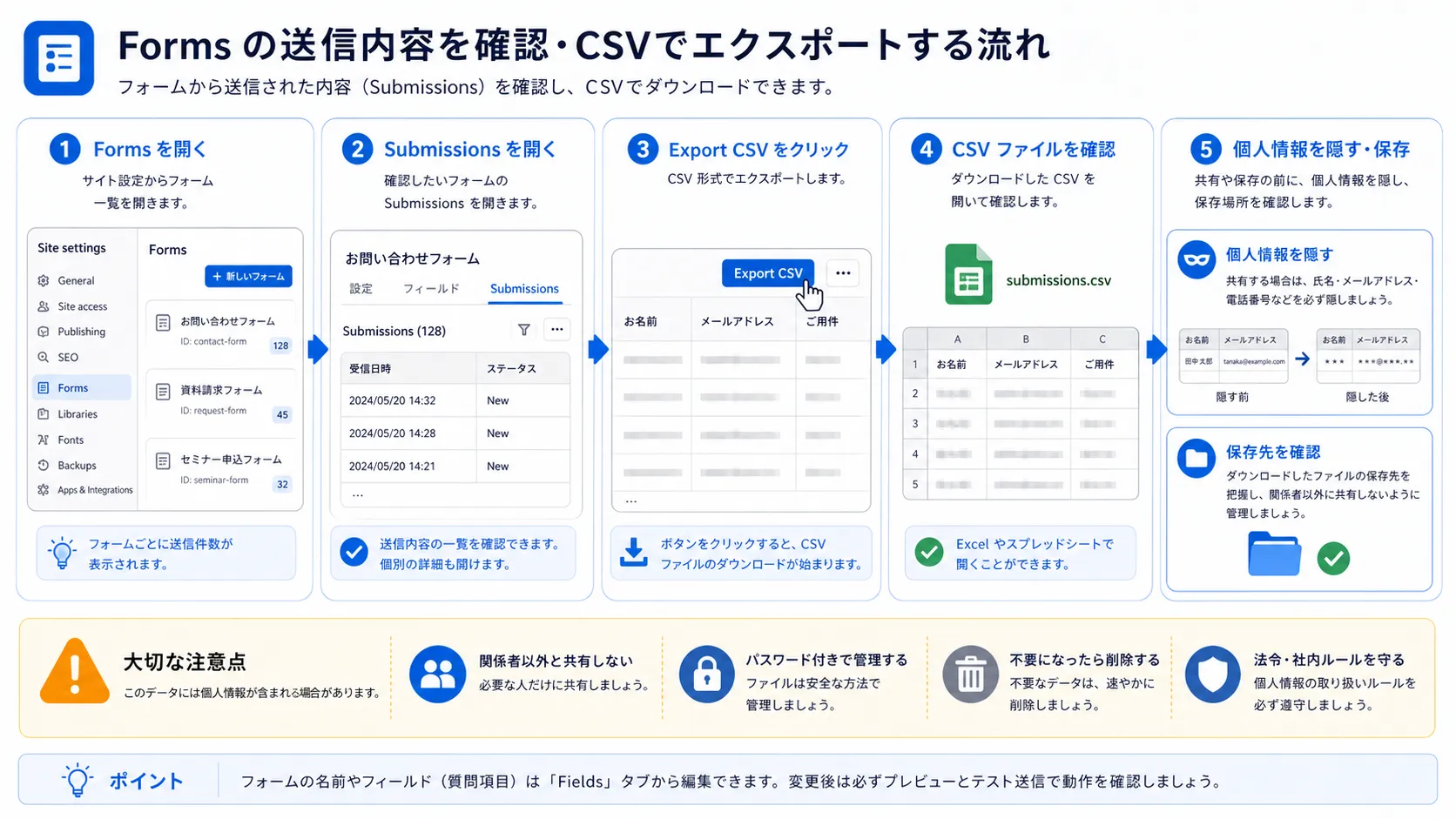
Webサイトに設置された「お問い合わせフォーム」は、お客様からの連絡を受け付ける重要な窓口です。フォームから送信された内容は、通常、指定されたメールアドレスに通知されるだけでなく、Webflowの管理画面内にも記録として残ります。ここでは、Webflow上でフォームの送信履歴を確認する方法を解説します。
1. フォーム送信の通知方法
お問い合わせフォームからメッセージが送信されると、主に以下の方法で通知されます。
-
メール通知: 最も一般的な方法です。フォーム設定で指定されたメールアドレス(通常は会社の代表メールアドレスなど)に、送信内容が記載されたメールが届きます。まずはこのメールを確認するのが基本です。
-
Webflow管理画面での記録: メール通知と並行して、Webflowの管理画面内にも、すべてのフォーム送信履歴が自動的に記録・保存されます。メールが届かない、または見落としてしまった場合でも、ここで確認することができます。
2. Webflowでフォーム送信履歴を確認する手順
-
Webflowのダッシュボードにログイン: まずはWebflowにログインし、ダッシュボード画面を開きます。
-
フォーム履歴を確認したいサイトを選択: ダッシュボードに表示されているサイトの中から、フォーム履歴を確認したいサイトのサムネイルをクリックします。(この時は「Editor」や「Designer」ボタンではなく、サムネイル自体をクリックしてください)
-
サイト設定画面を開く: クリックすると、そのサイトの概要や設定を行う画面が表示されます。左側のメニューの中から「Forms」(フォームのアイコン)をクリックします。
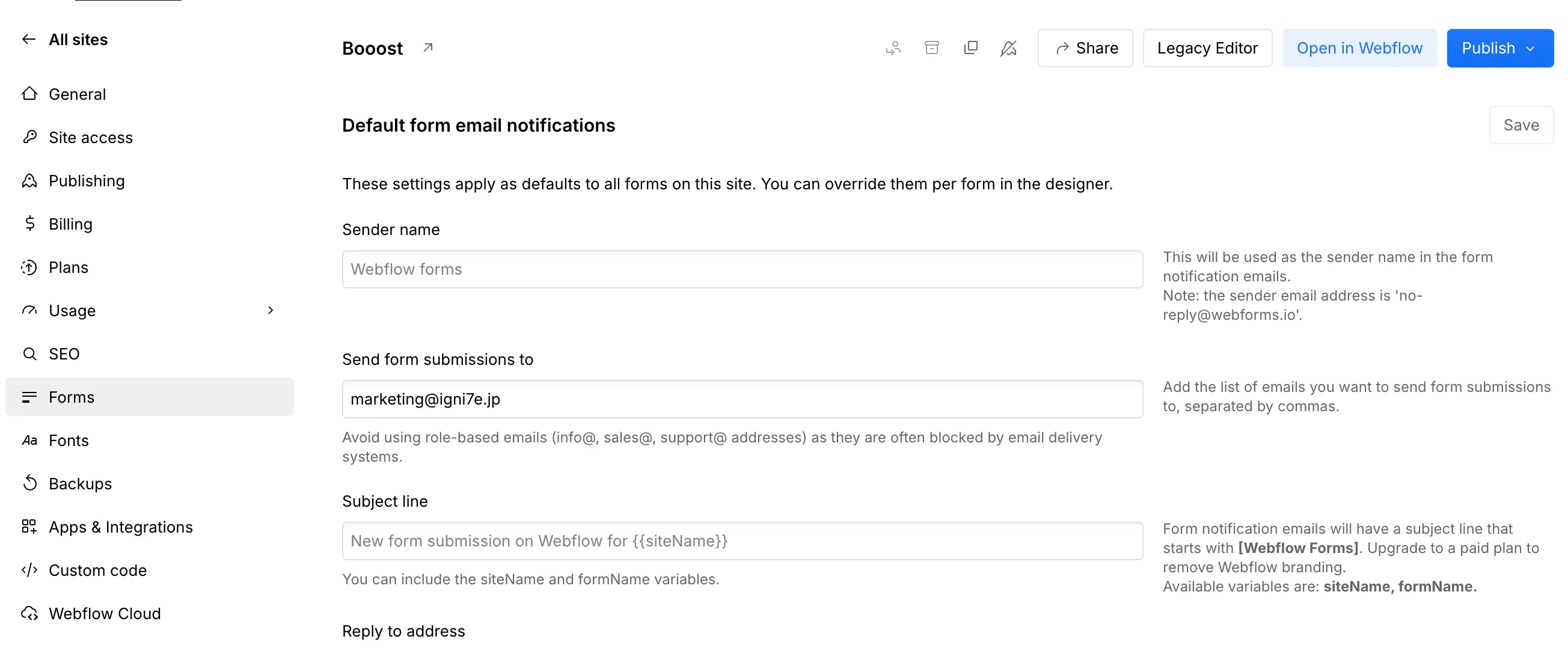 実画面例: 左側メニューでFormsを選ぶと、フォーム関連の設定や送信履歴の確認に進めます。
 -
フォーム送信履歴の一覧表示: 「Forms」をクリックすると、そのサイトに設置されているフォームの一覧と、それぞれのフォームからの送信履歴(Submissions)が表示されます。
-
詳細を確認: 確認したいフォームの送信履歴をクリックすると、送信された日時、送信者の名前、メールアドレス、メッセージ内容など、詳細な情報が表示されます。
3. 確認時の注意点
- 定期的な確認: メール通知を見落とす可能性もあるため、定期的にWebflowの管理画面でフォーム送信履歴を確認する習慣をつけることをお勧めします。
- スパム対策: フォームには、自動送信されるスパムメッセージが届くこともあります。内容をよく確認し、必要なメッセージと不要なメッセージを区別しましょう。
次のステップ: フォームの確認方法はバッチリですね。次は、フォームからの通知を受け取るメールアドレスを変更したい場合の「お問い合わせがあった時の通知メールアドレスを変更する方法」です。