C-16. 【便利】未来の日時で「公開を予約」する方法
Webサイトを定期的に更新したいけれど、決まった時間にいつも作業できるとは限りません。そんな時に絶大な効果を発揮するのが「公開予約」機能です。事前に記事を作成しておき、指定した未来の日時になると自動的に公開されるように設定できます。
1. 公開予約のメリット
- 業務の効率化: 時間がある時に複数の記事をまとめて作成し、公開を分散させることができます。(例: 平日の昼間に3記事作成し、それぞれ月・水・金の朝9時に公開予約しておく)
- 更新の継続性: 休日や出張中など、作業ができない日でも、予約しておけばサイトの更新が途切れません。
- 最適なタイミングでの公開: プレスリリースやキャンペーンの開始時刻など、特定の時間にジャストタイミングで情報を公開したい場合に非常に有効です。
2. 公開予約を設定する手順
-
記事のコンテンツをすべて作成: まずは、タイトル、本文、画像など、公開する記事の内容をすべて完成させます。
-
「公開日」を未来の日時に設定: 記事の「公開日」を設定する方法で解説した手順で、「公開日(Published On)」のフィールドをクリックし、カレンダーから未来の日付を選択します。必要であれば、公開したい時刻も正確に設定します。
-
「Schedule」ボタンをクリック: 公開日時を未来に設定すると、編集パネルの右下にあるボタンが「Publish」から「Schedule」(予約する)に自動的に変わります。この青い「Schedule」ボタンをクリックします。
-
予約の確認: クリックすると、「
Schedule 1 item」のような確認メッセージが表示されます。内容を確認し、問題なければもう一度「Schedule now」ボタンをクリックします。 -
予約完了: 「Scheduled for publish!」というメッセージが表示されれば、予約は成功です。
3. 予約した記事の確認
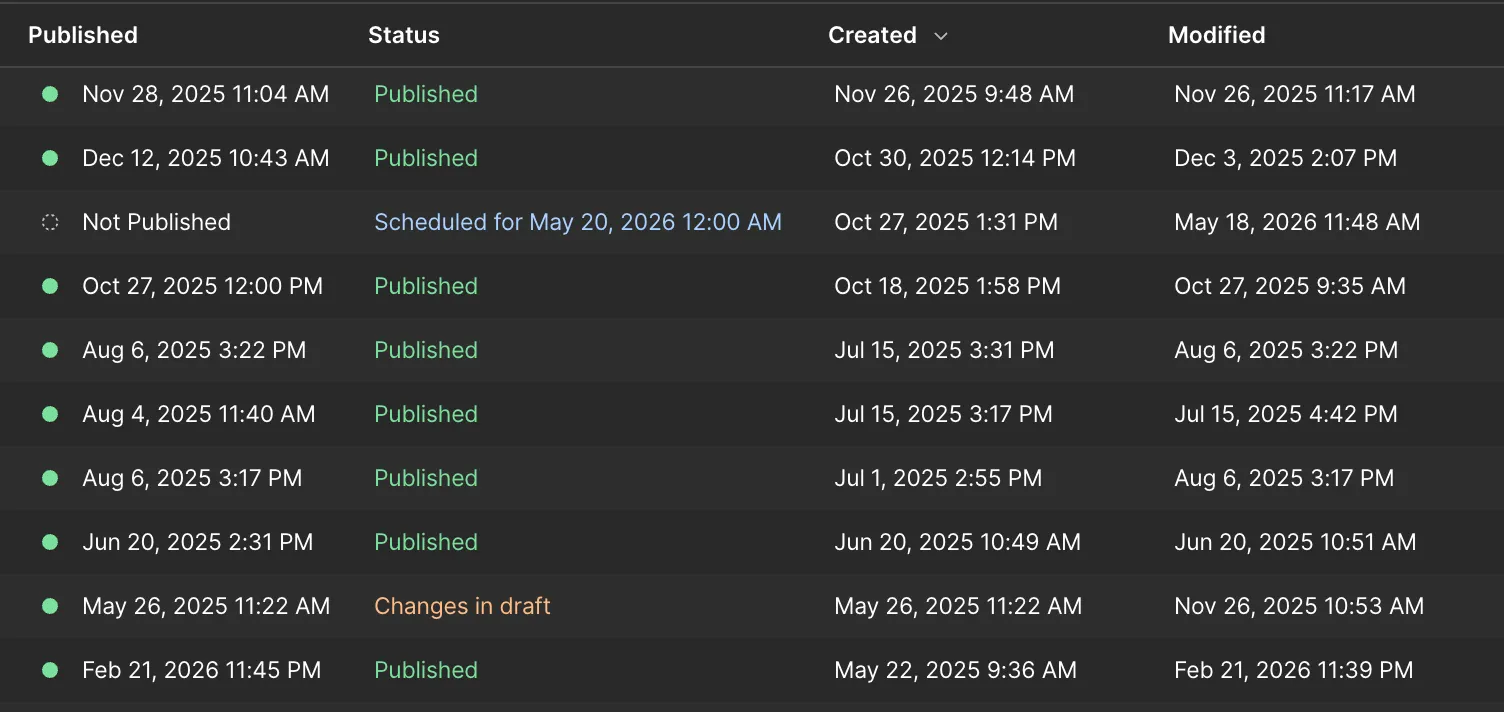
予約が完了した記事は、CMSのアイテム一覧画面で「Scheduled」というステータスが表示されます。これで、どの記事が予約状態にあるかが一目で分かります。
4. 予約のキャンセルや変更
- 予約をキャンセルしたい場合: 予約中の記事を開き、右下の「Unschedule」ボタンをクリックすると、予約が解除され、下書き(Draft)の状態に戻ります。
- 予約日時を変更したい場合: 一度「Unschedule」で予約を解除してから、再度公開日時を設定し直し、「Schedule」ボタンを押してください。
- 内容を修正したい場合: 予約中の記事でも、内容はいつでも編集可能です。編集が終わったら、右上の「Save」ボタンを押して変更を保存します。予約日時はそのまま維持されます。
次のステップ: 公開予約は非常に便利な機能なので、ぜひ活用してください。次は、すぐに公開はしないけれど、書きかけの記事を保存しておく書いた記事を「下書き」で保存する方法です。