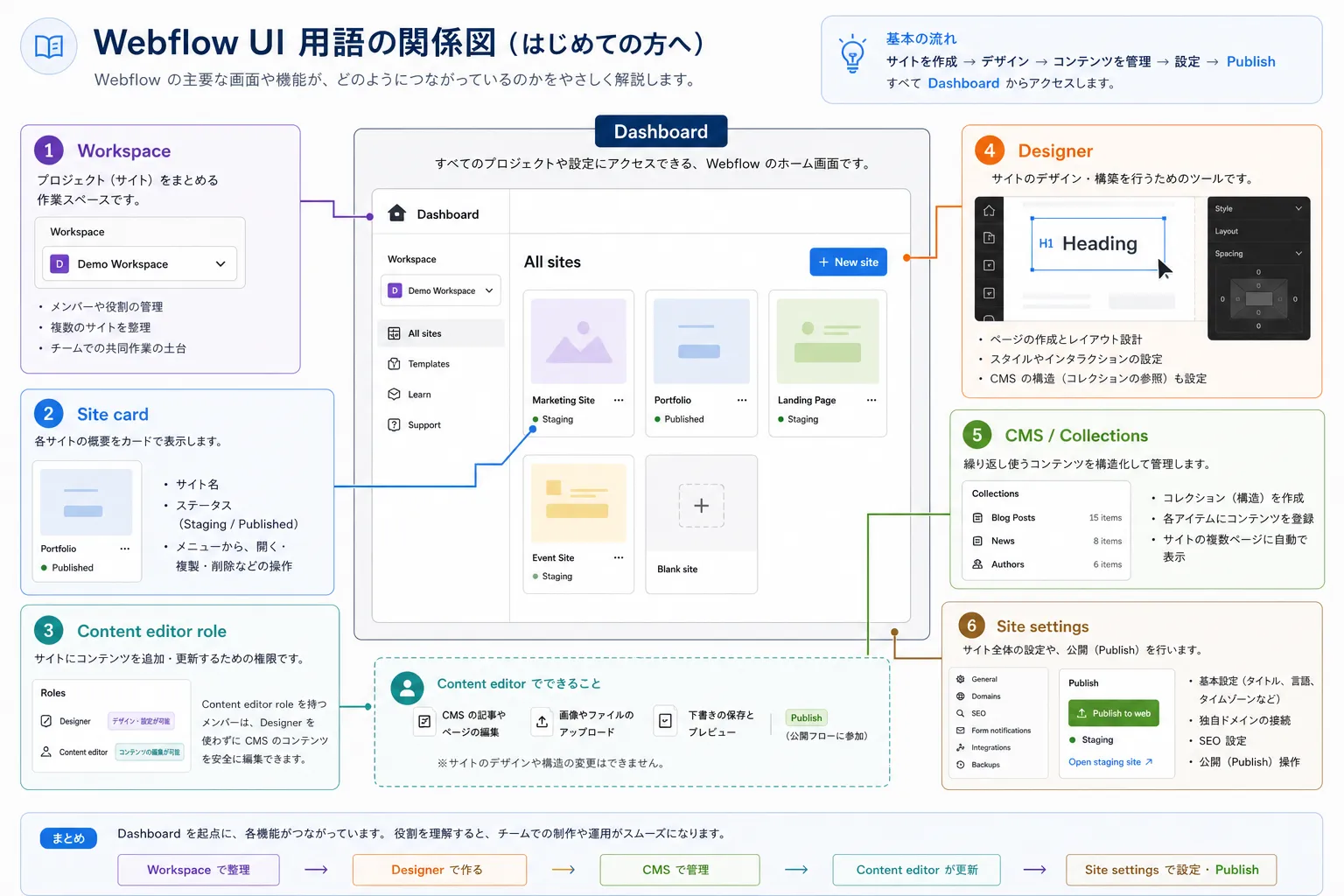
A-11. Webflow基本用語の早見表
Webflowでは、画面名やボタン名が英語で表示されることがあります。このページでは、初心者が最初に覚えておくと迷いにくい用語をまとめます。
Webflowの英語UIが不安な場合は、IGNITE提供の Webflow 日本語化 Chrome拡張機能 を使うと、DashboardやDesignerなどの管理画面を日本語で確認しやすくなります。 実画面例: Dashboard、Designer、Site settingsなどの英語UIを見ながら、用語の意味を確認します。
画面の名前
| 英語 | 日本語での意味 | 使う場面 |
|---|---|---|
| Dashboard | 管理画面、サイト一覧 | ログイン直後に表示される入口 |
| Content editor role | コンテンツ更新用の役割 | 文章・画像・リンク・CMS投稿を更新する |
| Legacy Editor | 旧エディター画面 | 2026年8月4日から利用できなくなる予定 |
| Designer | 制作用の編集画面 | レイアウトやデザインを変更する |
| CMS | 記事やお知らせの管理機能 | ブログ、ニュース、導入事例などを追加する |
| Site settings | サイト設定 | SEO、フォーム、ドメインなどを確認する |
通常の更新では、まず Dashboard から対象サイトを選び、Content editor role でWebflowを開きます。Designer は影響範囲が大きいため、必要な時だけ開きます。
よく押すボタン
| 英語 | 日本語での意味 | 注意点 |
|---|---|---|
| Edit | 編集する | 文章や画像を変更する入口です |
| Save | 保存する | 保存だけでは公開されない場合があります |
| Publish | 公開する | 公開サイトに反映されます |
| Preview | 確認する | 公開前に見た目を確認します |
| Cancel | キャンセル | 変更をやめる時に使います |
| Delete | 削除する | 元に戻せない場合があります |
| Archive | アーカイブする | 一覧から外す、非表示に近い操作です |
CMSでよく見る言葉
| 英語 | 日本語での意味 | 注意点 |
|---|---|---|
| Collection | 投稿をまとめる箱 | Blog Posts、Newsなどサイトごとに名前が違います |
| Collection item | 1件の記事やお知らせ | 1つの記事、1つのニュースです |
| Name / Title | タイトル | 一覧や記事ページに表示されます |
| Slug | URLの末尾 | 公開後に変えるとURLが変わります |
| Draft | 下書き | まだ公開されていません |
| Published | 公開済み | 公開サイトに表示される状態です |
| Scheduled | 予約公開 | 指定日時に公開されます |
公開前に特に注意する言葉
次の言葉が出たら、すぐに押さずに内容を確認してください。
- Publish: 公開サイトに反映される操作です。
- Delete: 削除操作です。元に戻せない場合があります。
- Archive: 表示対象から外れる場合があります。
- Designer: サイト構造やデザインを触れる画面です。
- Custom domain: 本番公開用のドメインです。
Webflow Universityでの考え方
Webflowの最新ドキュメントでは、従来のLegacy Editorではなく Content editor role による編集が中心になっています。Content editor roleは、Designerのようにレイアウトやスタイルを変更せず、canvas上で文章・画像・CMSコンテンツを更新するための役割です。
CMSは、記事やお知らせなどを Collection に保存し、1件ずつ Collection item として管理する仕組みです。ブログやニュースの更新では、この考え方を覚えておくと画面の意味が分かりやすくなります。
次に進む
ログイン直後に何を押すか迷う場合は ログイン直後に押すもの・押さないもの を確認してください。