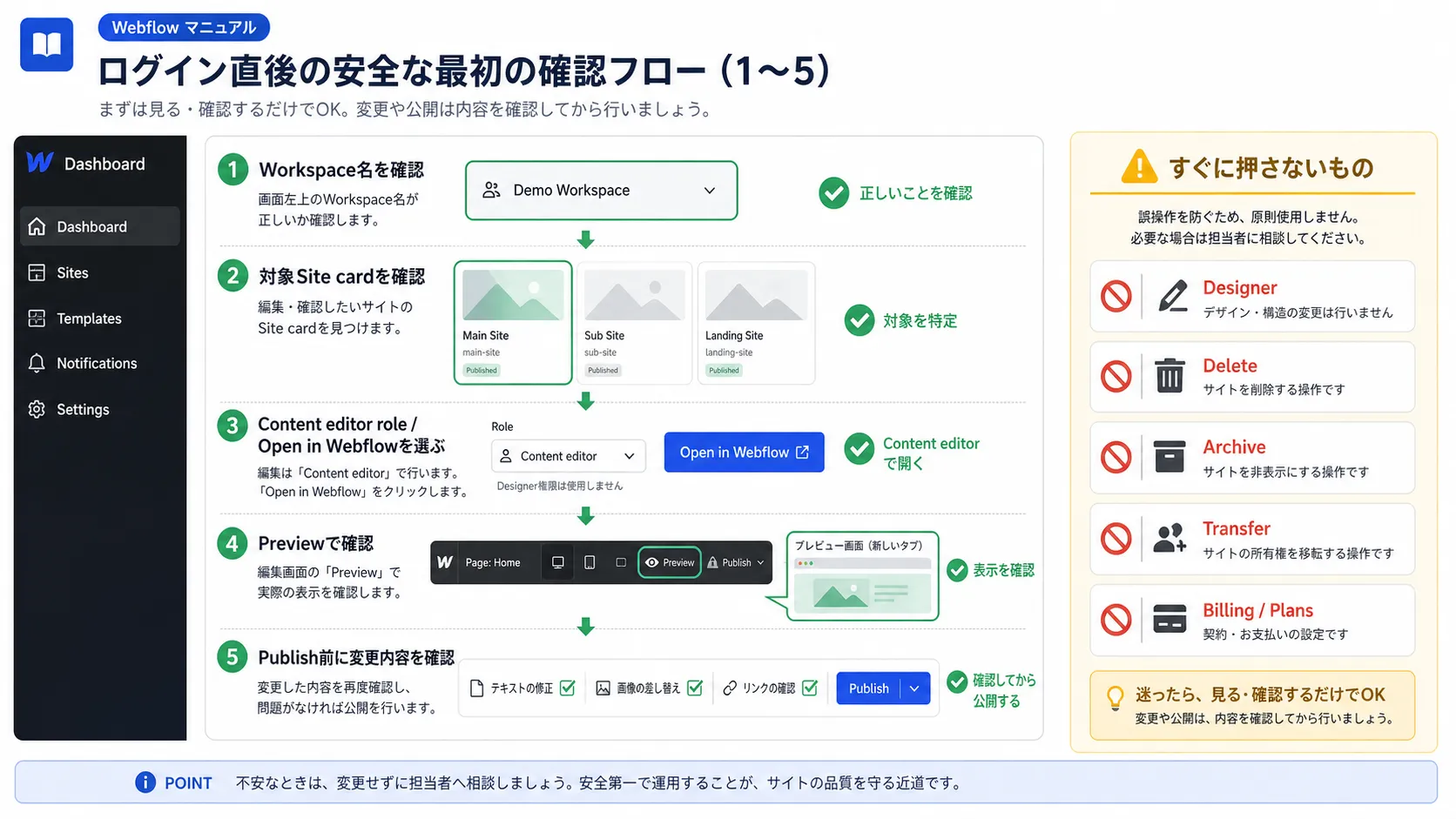
A-12. ログイン直後に押すもの・押さないもの
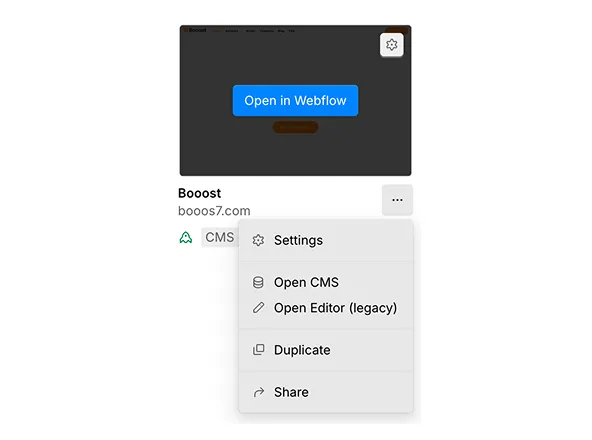
Webflowにログインした直後は、Dashboardにサイトのサムネイルや複数のボタンが表示されます。初めての方は、まず Content editor roleでWebflowを開く ことだけ覚えておけば大丈夫です。 実画面例: ログイン直後のDashboardでは、対象サイトのカードと開くボタンを確認します。
最初に押すもの
| やりたいこと | 押すもの |
|---|---|
| 文章を直したい | Open in Webflow / Content editing |
| 画像を差し替えたい | Open in Webflow / Content editing |
| ボタンのリンク先を変えたい | Open in Webflow / Content editing |
| ブログやお知らせを投稿したい | CMS / Collections |
| 公開前に画面を確認したい | Preview |
通常の更新作業は、対象サイトのサムネイルにカーソルを合わせてWebflowを開き、Content editor roleで編集します。公開サイトのURL末尾に ?update を付けて編集画面へ入る方法もあります。
すぐに押さないもの
| 表示 | すぐに押さない理由 |
|---|---|
| Designer | レイアウトや構造を変更できるため、通常更新では不要です |
| Delete | サイトやデータを削除する操作につながる可能性があります |
| Archive | 記事や項目が表示されなくなる場合があります |
| Transfer | サイトの所有権や管理場所に関わる操作です |
| Billing / Plans | 契約や支払いに関わる画面です |
迷った時の判断
- 文章・画像・リンクの更新なら Content editor role。
- ブログ・お知らせなら CMS または Collections。
- デザインやレイアウトの変更なら、作業前にIGNITEへ確認。
- 公開に関わるボタンを押す前に、変更内容を確認。
Dashboardで見るポイント
Dashboardは、Webflow内のサイト一覧です。複数のWorkspaceに参加している場合は、左上のWorkspace名を切り替えると別のサイト一覧が表示されることがあります。
対象サイトが見つからない場合は、次を確認してください。
- 招待されたメールアドレスでログインしているか
- 正しいWorkspaceを開いているか
- サイト名が制作時の仮名になっていないか
- 権限がContent editor、Marketer、または必要なSite roleになっているか
次に進む
実際の画面構成は 管理画面(ダッシュボード)の基本的な見方 で確認できます。Webflowを開いた後は Content Editor入門 に進んでください。