C-19. 一度公開した記事を「修正」する方法

Webサイトは公開して終わりではありません。情報が古くなったり、誤りが見つかったりした場合には、速やかに内容を修正する必要があります。一度公開した記事でも、CMSを使えば簡単に修正し、更新することができます。
1. 公開済み記事を修正する流れ
- CMS管理画面で、修正したい記事を探す
- 記事を開き、内容を編集する
- 変更を保存・公開する
2. 操作手順の詳細
-
CMS管理画面を開く: WebflowのCMSを開き、修正したい記事が含まれる一覧(例:
ブログ記事)を選択します。 -
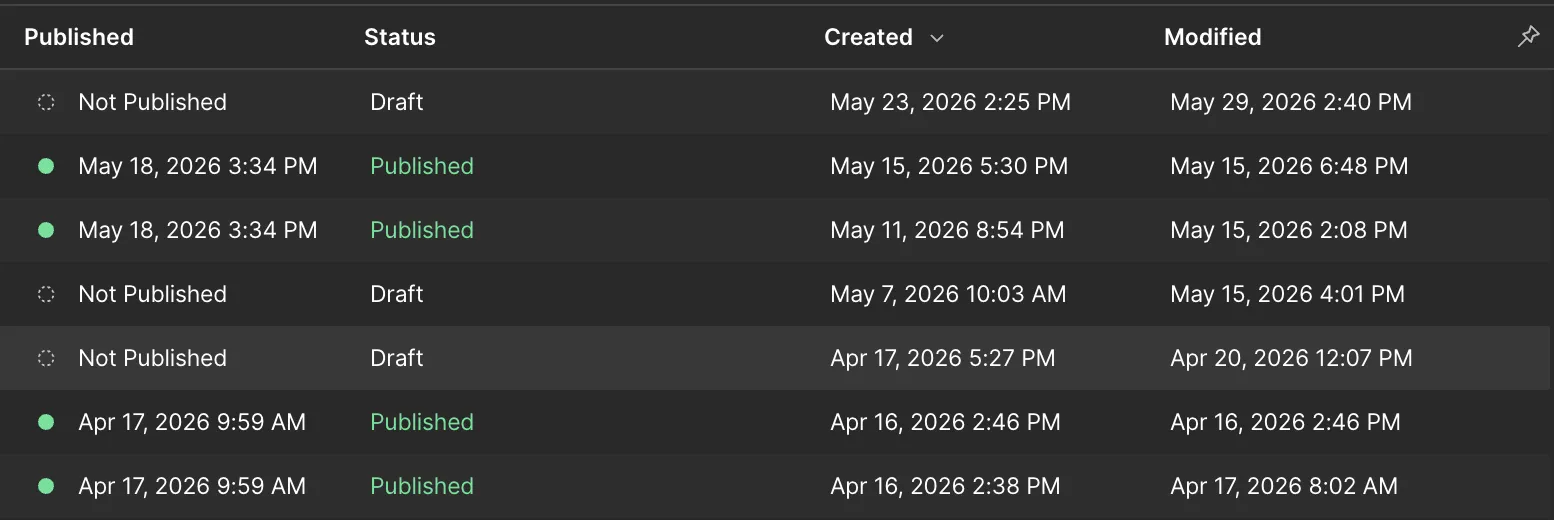
修正したい記事を探す: 記事一覧の中から、修正したい記事を探します。ステータスが「Published」になっているものが公開済みの記事です。目的の記事をクリックして、編集パネルを開きます。
-
内容を修正する: 編集パネルが開き、現在の記事の内容が表示されます。タイトル、本文、画像、カテゴリーなど、修正したい箇所を自由に変更してください。操作方法は、新規記事を作成した時と全く同じです。
-
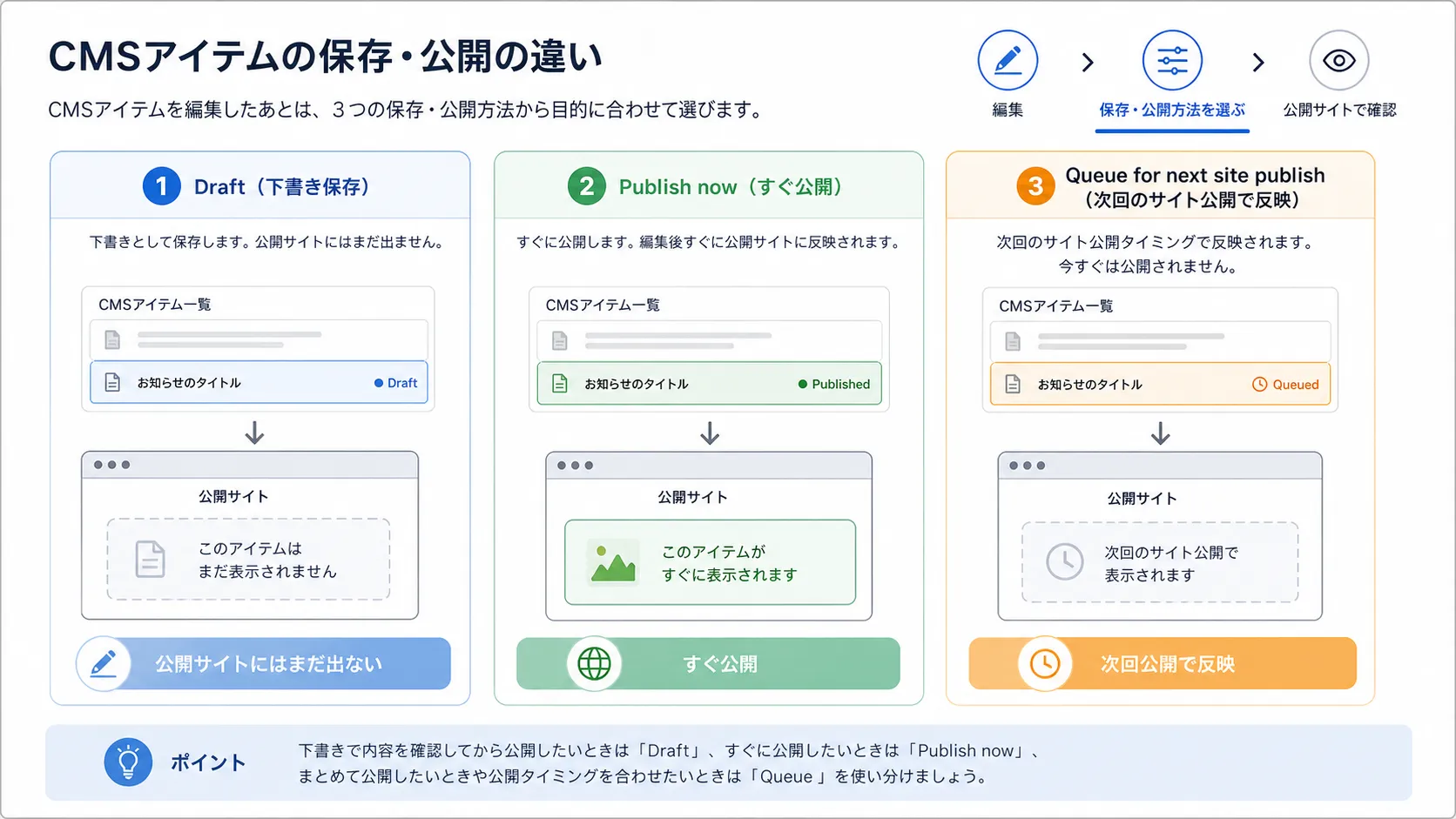
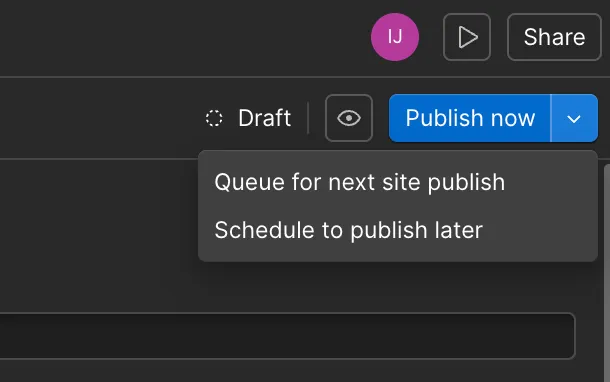
変更を保存し、公開方法を選ぶ: 公開済みCMS itemを編集した場合、変更内容はまず下書きとして保存されます。公開サイトに反映するには、Publish now、または Queue for next site publish などの公開操作を選びます。
-
公開処理の実行: 今すぐ反映する場合は Publish now、サイト全体の次回Publishに合わせる場合は Queue for next site publish を選びます。完了後はCMS一覧でstatusを確認し、公開サイトでも表示を確認します。
3. 「Save」ボタンと「Publish」ボタンの違い
- 新規記事・下書き記事の場合:
Save as Draftは下書き保存、Publish nowはすぐ公開、Queue for next site publishは次回のサイト全体Publish時に公開する操作です。 - 公開済み記事の場合: 編集内容は下書き変更として保存されます。公開サイトへ反映するには、
Publish nowまたはQueue for next site publishなどの公開操作を選びます。
4. 更新後の確認
修正が完了したら、必ず実際のサイトで該当ページを開き、変更が正しく反映されているかを確認してください。古い情報が残って見える場合は、ブラウザのキャッシュをクリア(スーパーリロード)してみてください。
次のステップ: 記事のメンテナンスもバッチリですね。次は、一度公開したけれど、一時的に非表示にしたい場合に使う「公開中の記事を「非公開(下書き)」に戻す方法」です。