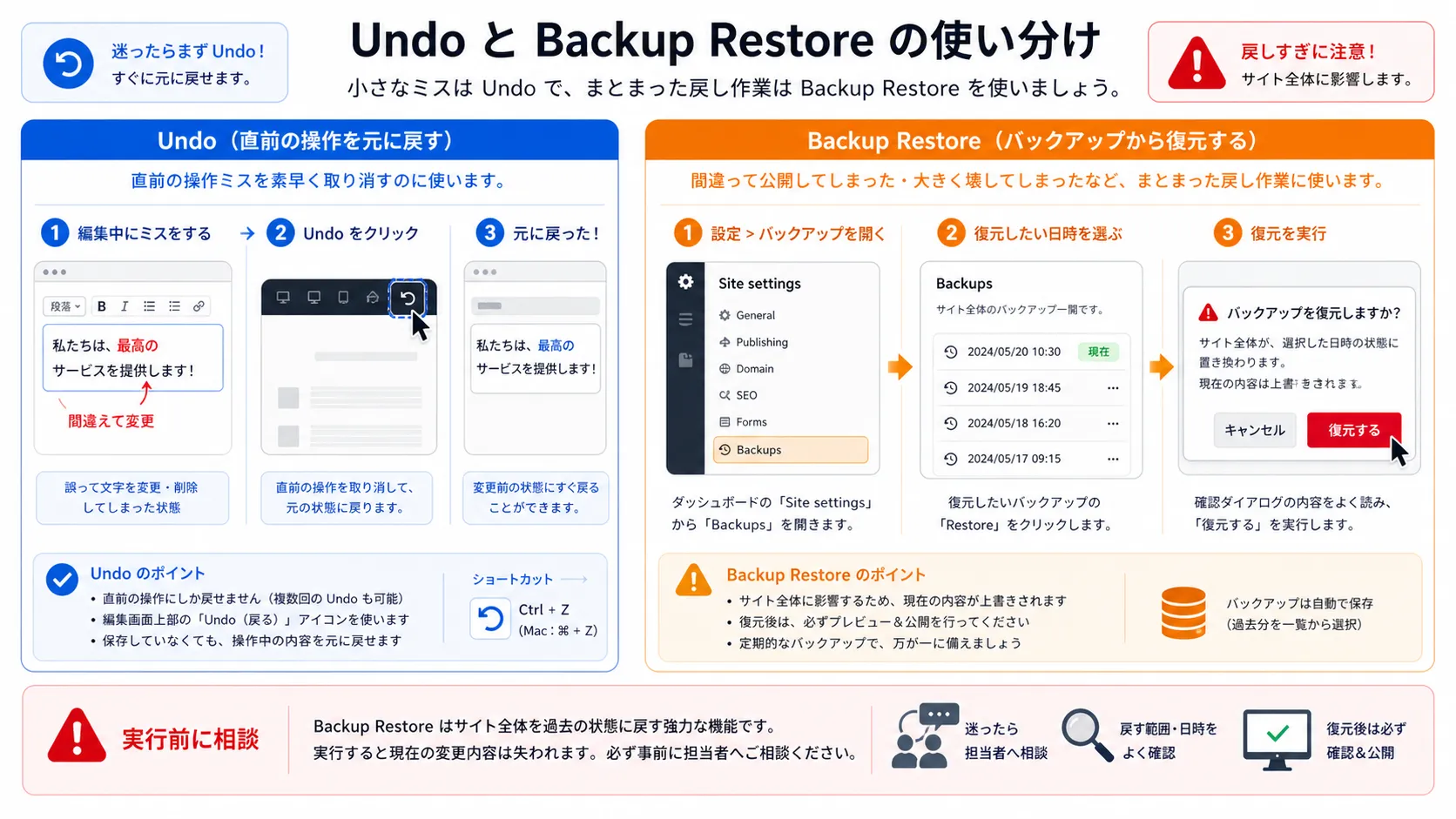
D-9. 【お守り】操作を間違えた!一つ前に戻す方法 (Ctrl+Z)
【注意】この操作は「デザイナーモード」で行います。デザイナーモードを開く時の注意点の注意点を必ず読んでから、自己責任の上で実行してください。
デザイナーモードでの作業は、常に危険と隣り合わせです。「間違って要素を消してしまった!」「数値を変更したらレイアウトが崩れた!」そんな青ざめるような事態は、誰にでも起こり得ます。しかし、慌てる必要はありません。ほとんどのPCアプリケーションと同じように、Webflowにも強力な「元に戻す」機能が備わっています。 実画面例: Designerで誤操作した場合は、慌てて追加操作をせず、まずUndoで戻せるか確認します。
1. 「元に戻す」ショートカットキー
デザイナーモードで直前の操作を取り消したい時、以下のキーボードショートカットを使います。これは絶対に覚えておいてください。
- Windowsの場合:
Ctrl+Z - Macの場合:
Command (⌘)+Z
このキーを押すたびに、操作が一段階ずつ過去に遡っていきます。2回押せば2つ前の操作に、3回押せば3つ前の操作に戻ります。
2. 「やり直す」ショートカットキー
「元に戻す」操作を取り消して、未来の操作に一段階進めたい(元に戻しすぎた場合など)は、以下のショートカットキーを使います。
- Windowsの場合:
Ctrl+Shift+Z - Macの場合:
Command (⌘)+Shift+Z
3. この機能が役立つ場面
-
要素を誤って削除・移動してしまった時: すぐに
Ctrl+Zを押せば、削除した要素が元通りに現れます。 -
スタイルパネルの数値を変更してデザインが崩れた時: 焦らず
Ctrl+Zを数回押して、元の状態に戻るまで操作を遡ります。 -
何かよくわからないけど、表示がおかしくなった時: とにかく
Ctrl+Zを押してみるのが有効です。直前の何気ない操作が原因だった、ということがよくあります。
4. パネルからも操作可能
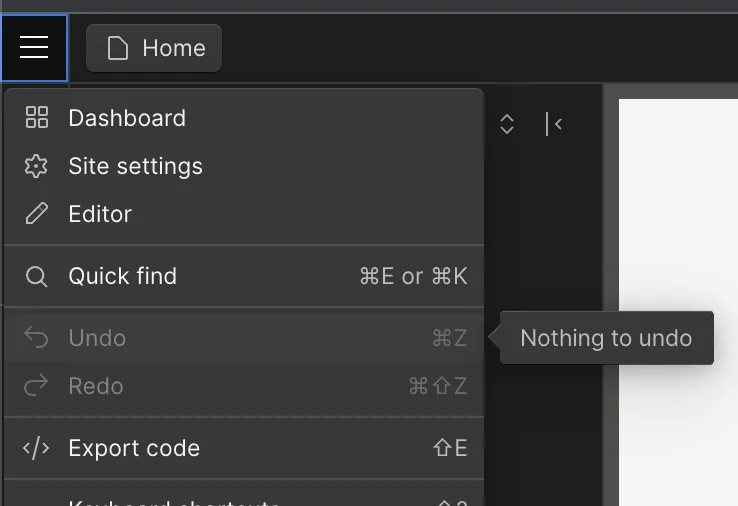
ショートカットキーを忘れてしまった場合でも、デザイナーモードの左上にあるパネルから操作できます。
- 元に戻す: 左向きの矢印アイコン
- やり直す: 右向きの矢印アイコン
5. 【重要】「元に戻す」の限界
この「元に戻す」機能は、デザイナーモードを開いている間の操作履歴を記憶しているものです。一度デザイナーモードを閉じてしまったり、ブラウザを更新してしまったりすると、操作履歴はリセットされます。
また、「Publish(公開)」してしまった変更を、この機能で元に戻すことはできません。 Publishする前には、必ずプレビューで表示がおかしくないかを確認する癖をつけましょう。
次のステップ:
Ctrl+Z はデザイナーモードの命綱です。必ず覚えておきましょう。次は、もう一つの安全装置、「デザインが崩れたかも?変更を保存せずに終了する方法」です。